

Você já fez isso mil vezes. Clique com o botão direito. Excluir. Esvaziar Lixo. Feito.
Exceto que não está feito. Esse arquivo, sua declaração de imposto de renda, suas fotos privadas, aquele EmbezzlementPlan.doc… tudo ainda está no seu disco. Invisível para você, mas não para qualquer pessoa com uma ferramenta de recuperação de US$ 30 baixada da Internet.
O problema: seus arquivos excluídos não desapareceram
A maioria dos usuários presume que a exclusão de um arquivo o remove permanentemente. Na realidade, a exclusão padrão remove apenas a referência do arquivo do sistema de arquivos. Os dados subjacentes geralmente permanecem intactos no disco até serem substituídos por outros arquivos. Pense nisso como arrancar o índice de um livro e deixar todas as páginas intactas. O sistema operacional esquece onde o arquivo está listado, mas os dados em si ainda estão lá.
O espaço usado pelo arquivo é marcado como disponível para novos dados. Até que algo seja escrito sobre ele, o arquivo original poderá permanecer totalmente legível no disco. Dependendo de como você usa o computador, isso pode levar dias, semanas ou até meses.
O software de recuperação explora isso. Ele verifica sua unidade em busca de dados que ainda existem, mas que não estão mais listados no sistema de arquivos. Se você está tentando recuperar um arquivo excluído acidentalmente, este é um salva-vidas. Mas se você está tentando descartar permanentemente informações confidenciais, isso é um problema sério.
A resposta: sobrescrever, não apenas excluir
Para resolver essa lacuna de privacidade, apresentamos o File Shredder para Windows. Ele destrói permanentemente os arquivos e pastas que você está tentando excluir, para que não possam ser recuperados.
Ao sobrescrever um arquivo, você substitui cada byte de seu conteúdo por novos dados. A informação original é fisicamente alterada na superfície do disco. Uma vez substituídos, os dados originais não existem mais. Não há mais nada para recuperar.
Mas uma substituição nem sempre é suficiente. Às vezes, técnicas avançadas de recuperação podem detectar vestígios de dados anteriores, especialmente em discos rígidos mais antigos, onde os padrões magnéticos deixam resíduos sutis. É por isso que o File Shredder não sobrescreve apenas uma vez. Dependendo do nível de segurança escolhido, ele sobrescreve diversas vezes, usando padrões diferentes em cada passagem.
Como funciona
Usos do Destruidor de Arquivos Departamento de Defesa 5220.22-Mum padrão de higienização de dados desenvolvido pelo Departamento de Defesa dos EUA para destruir com segurança dados confidenciais armazenados em computadores.
O padrão substitui os dados usando padrões específicos:
- Passagens de preenchimento zero (cada byte definido como 0x00)
- Passagens de preenchimento único (cada byte definido como 0xFF)
- Passagens de dados criptograficamente aleatórias
- Verificação para confirmar que a substituição foi bem-sucedida
Por que esses padrões específicos? Zeros e uns representam dados binários. Dados aleatórios adicionam imprevisibilidade. Ao percorrer esses padrões diversas vezes, o estado magnético ou eletrônico original do meio de armazenamento é totalmente interrompido, tornando a recuperação forense impraticável.
Quando o File Shredder termina, esse arquivo não é apenas excluído. Acabou.
Três níveis de trituração
O File Shredder substitui um arquivo antes de excluí-lo, ajudando a impedir a recuperação após sua remoção. Isto é mais significativo em discos rígidos tradicionais, onde as passagens de substituição são mais diretas e previsíveis. Nos SSDs, o armazenamento funciona de maneira diferente, portanto, múltiplas passagens não fornecem o mesmo nível de garantia. O File Shredder oferece alguns níveis para que você possa escolher o equilíbrio certo entre velocidade e confiança para seu dispositivo e caso de uso.
Nem todos os arquivos do seu computador precisarão de destruição de nível militar. A destruição leva tempo porque cada passagem significa ler e gravar todo o conteúdo do arquivo. O File Shredder oferece três opções, para que você possa equilibrar segurança e velocidade.
Básico (1 passagem)
O arquivo inteiro é substituído por zeros. Esta é a opção mais rápida e eficaz para a exclusão diária de arquivos onde você deseja evitar a recuperação casual. Se alguém executasse uma ferramenta de recuperação após uma destruição básica, não encontraria nada além de dados vazios onde seu arquivo costumava estar.
Ideal para: arquivos temporários, downloads desnecessários, limpeza geral onde a velocidade é importante.
Completo (4 passagens, DoD 5220.22-M)
O arquivo é substituído por zeros, depois por uns, depois por dados aleatórios e depois por zeros novamente. Após a conclusão dessas passagens, o File Shredder executa uma etapa de verificação, lendo o arquivo de volta para confirmar se os padrões de substituição foram gravados com sucesso. Isso detecta quaisquer erros de disco ou falhas de gravação que possam ter deixado os dados originais intactos.
Padrão: Zeros (0x00) > Uns (0xFF) > Aleatório > Zeros (0x00)
Melhor para: Documentos financeiros, registros fiscais, documentos de identificação pessoal, registros médicos, qualquer coisa que você não gostaria que fosse exposto em uma violação de dados ou se seu computador fosse roubado.
Paranóico (8 passes, DoD estendido 5220.22-M)
Isso executa a sequência completa de zeros-uns-zeros aleatórios duas vezes, com verificação após a conclusão. Os passes adicionais fornecem garantia extra contra técnicas avançadas de recuperação forense.
Padrão: Zeros > Uns > Aleatório > Zeros > Zeros > Uns > Aleatório > Zeros
Melhor para: Dados comerciais altamente confidenciais, documentos legais, propriedade intelectual, qualquer coisa sujeita a conformidade regulatória ou situações em que você precisa de certeza absoluta.
Uma observação sobre SSDs
As unidades de estado sólido (SSDs) se comportam de maneira diferente dos discos rígidos tradicionais porque o nivelamento de desgaste e as camadas de tradução flash podem redirecionar as gravações para diferentes blocos físicos. Isso significa que substituir um arquivo uma ou várias vezes não garante que os dados originais foram substituídos. Os métodos de destruição multipassagem foram projetados para HDDs e são menos previsíveis em SSDs.
Como começar
O File Shredder mora no Ferramentas seção do seu software de desktop Malwarebytes, juntamente com outros utilitários do sistema. Nós o projetamos para ser simples e, ao mesmo tempo, garantir que você entenda a permanência do que está prestes a fazer.
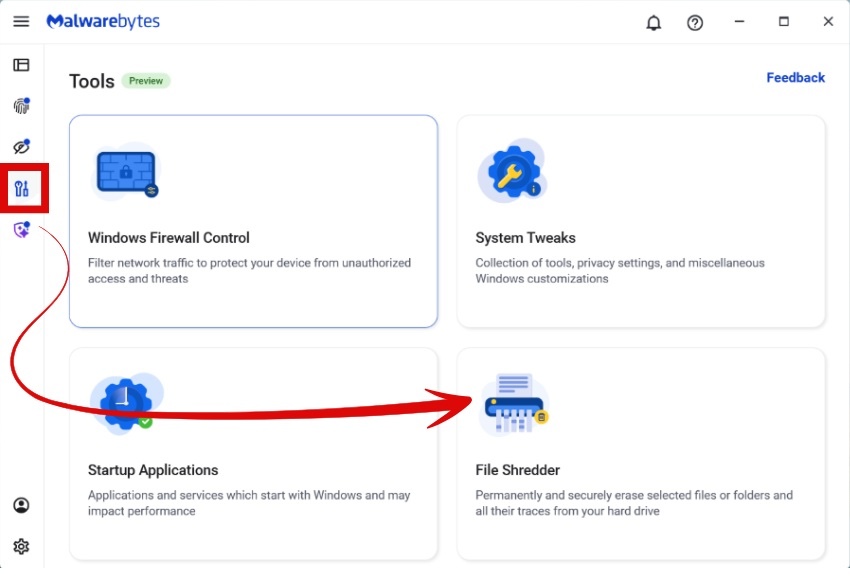
Selecione
Escolha arquivos individuais, pastas inteiras ou vários itens de uma só vez. O File Shredder protege automaticamente arquivos críticos do sistema, para que você não possa destruir acidentalmente algo que possa danificar o Windows ou a instalação do Malwarebytes. Antes que qualquer coisa aconteça, você verá uma lista completa de todos os arquivos que serão destruídos, com total visibilidade dos nomes, locais e tamanhos dos arquivos.
Confirmar
Diálogos de aviso claros explicam que a destruição é permanente. Você deve reconhecer explicitamente antes que qualquer coisa seja destruída. Depois que um arquivo é destruído, ele não pode ser recuperado.
Destruir
Escolha o seu nível (Básico, Completo ou Paranóico) e confirme. Durante a destruição, você verá o progresso em tempo real mostrando:
- qual arquivo está sendo destruído
- quão longe está o processo
- tempo estimado restante
Você pode pausar ou cancelar o trabalho. No entanto, quando o File Shredder começa a trabalhar em um arquivo, ele termina de triturar esse arquivo antes de parar. Isso evita que os arquivos sejam deixados em um estado parcialmente substituído, o que pode deixá-los corrompidos ou difíceis de excluir adequadamente.
Feito
Quando a destruição for concluída, o File Shredder mostra um relatório listando todos os arquivos que foram destruídos com sucesso. Você também receberá uma notificação confirmando que o trabalho foi concluído.
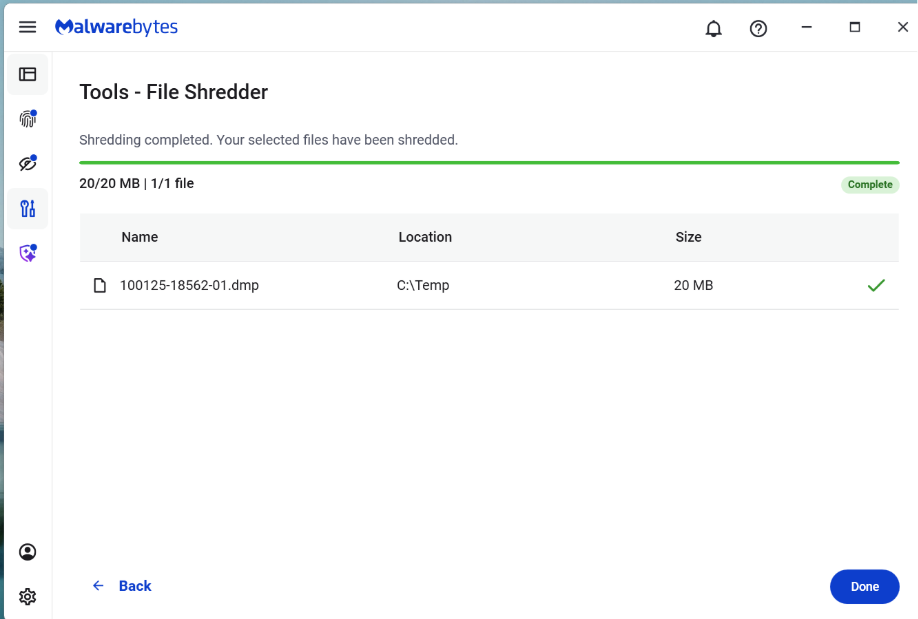
Como o File Shredder lida com arquivos grandes com segurança
A destruição de arquivos grandes ou diretórios profundamente aninhados pode consumir muita CPU e recursos da sua máquina. Para equilibrar segurança com desempenho, a implementação inclui:
- Operações de gravação em buffer para acesso eficiente ao disco
- Processamento de substituição fragmentado para lidar com arquivos grandes sem uso excessivo de memória
- Destruição recursiva de pastas que processa árvores de diretórios inteiras
- Tratamento de cancelamento sempre que possível, sem deixar dados parciais para trás
- Relatório de erros para que você saiba se algum arquivo não pôde ser destruído (por exemplo, se estiver aberto em outro aplicativo)
Evitando a destruição acidental
Construir um recurso que afirma destruir dados permanentemente é uma responsabilidade séria. Não apenas escrevemos o código e presumimos que funcionava. Testamos agressivamente.
Como a destruição é irreversível, a IU incorpora diversas proteções antes da execução:
- Seleção explícita de arquivo ou pasta
- Avisos claros sobre exclusão permanente
- Solicitações de confirmação antes do início da destruição
- Prevenção de destruição em caminhos de sistema protegidos ou arquivos Malwarebytes
Quando você terminar um arquivo, ele realmente deve estar pronto
Por muito tempo, “excluir” significou principalmente fora da vista, e não fora da existência. O File Shredder muda isso. Ao sobrescrever arquivos com segurança antes de removê-los, ajuda a garantir que seus dados confidenciais permaneçam privados mesmo depois de excluí-los.
Não apenas informamos ameaças: nós as removemos
Os riscos de cibersegurança nunca devem ultrapassar as manchetes. Mantenha as ameaças longe dos seus dispositivos baixando o Malwarebytes hoje mesmo.
Deseja saber mais sobre Segurança Clique Aqui!

Perito em Computação Forense e Crimes Cibernéticos
Investigação Digital | Laudos Técnicos | Resposta a Incidentes
Bacharel em Sistemas da Informação, Certificado Microsoft Azure IA e MOS. Trabalho como Administrador de Redes, Firewall e Servidores Windows e Linux!
Minhas atividades favoritas são: Caminhar, Fazer Trilhas, Natureza, Insetos e claro ler sobre Tecnologia.