
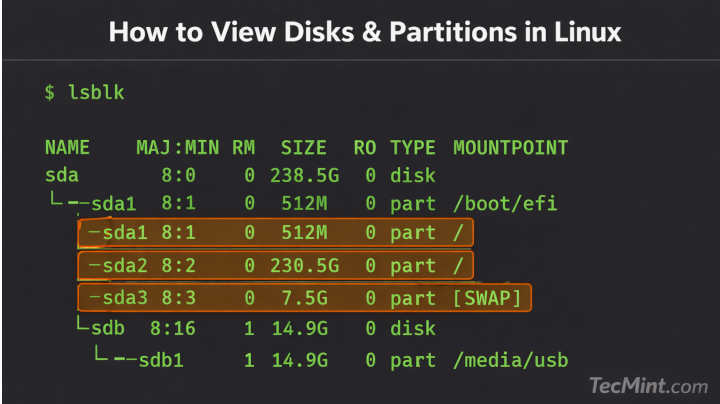
Esteja você solucionando problemas de inicialização, preparando-se para formatar uma unidade ou configurando um novo disco, é essencial saber como visualizar informações de disco e partição.
Neste guia, mostraremos como listar discos de armazenamento e partições em sistemas Linux usando ferramentas de linha de comando e utilitários GUI.
Ao final deste guia, você aprenderá como visualizar ou relatar informações sobre discos e partições em seu servidor Linux, computador desktop ou estação de trabalho.
(Você também pode gostar de: 3 GUI úteis e ferramentas de verificação de disco Linux baseadas em terminal)
1. Liste os discos Linux usando o comando fdisk
fdisk é uma ferramenta de linha de comando amplamente utilizada para manipular tabelas de partição de disco. Você pode usá-lo para visualizar discos e partições em seu servidor Linux da seguinte maneira.
O -l flag significa listar partições, se nenhum dispositivo for especificado, fdisk exibirá partições de todos os discos. Requer privilégios de root para você invocá-lo, então use o sudo comando quando necessário:
sudo fdisk -l
Explore mais alguns fdisk exemplos de comandos:
# View specific disk only
sudo fdisk -l /dev/sda

# Check partition table type (GPT or MBR)
sudo fdisk -l | grep "Disklabel type"
Quando usar o fdisk:
- Verifique os sinalizadores de inicialização nas partições.
- Visualize informações detalhadas do setor para recuperação.
- Determine o tipo de tabela de partição (GPT vs MBR).
- Antes de usar ferramentas como dd para criação de imagens de disco.
2. Visualize partições de disco Linux usando o comando lsblk
lsblk é um utilitário para listar dispositivos de bloco em uma estrutura de árvore. Você pode usá-lo para visualizar discos e partições em seu computador Linux da seguinte maneira. Não requer privilégios de root:
lsblk
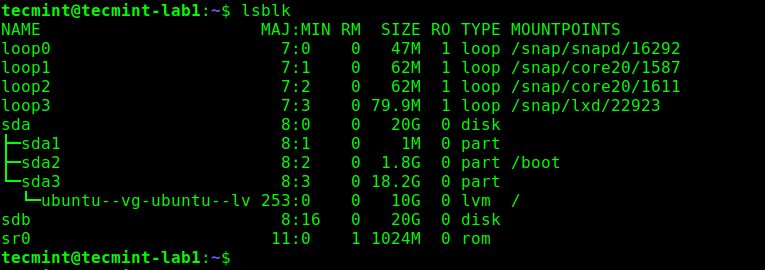
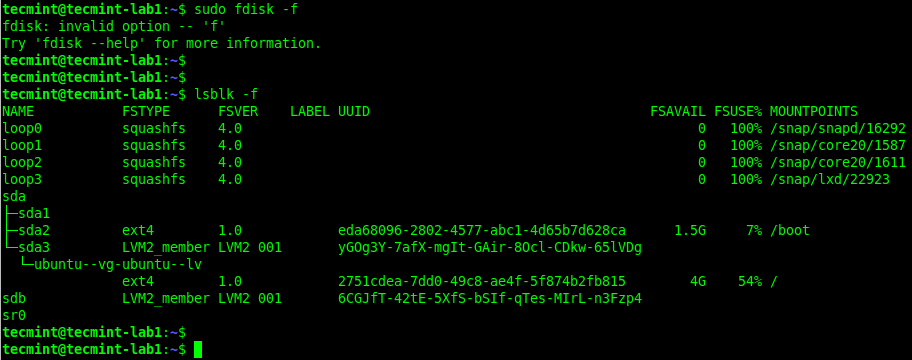
Para visualizar informações extras sobre discos, use as seguintes opções de linha de comando conforme mostrado:
# Show filesystem type and UUIDs
lsblk -f

# Show full device paths
lsblk -p

# Show device ownership and permissions
lsblk -m

# Show all devices including empty ones
lsblk -a
Quando usar lsblk:
- Visão geral visual rápida da hierarquia de disco.
- Identifique as unidades USB (procure RM=1).
- Verifique quais partições estão montadas.
- Encontre tamanhos de partição sem acesso root.
3. Encontre UUIDs e tipos de sistemas de arquivos usando o comando blkid
blkid é um utilitário de linha de comando para localizar e imprimir atributos de dispositivos de bloco, como UUIDtipo de sistema de arquivos e rótulos de partição. É particularmente útil ao configurar /etc/fstab para montagem automática.
Para visualizar todos os dispositivos de bloco e seus atributos, execute:
sudo blkid
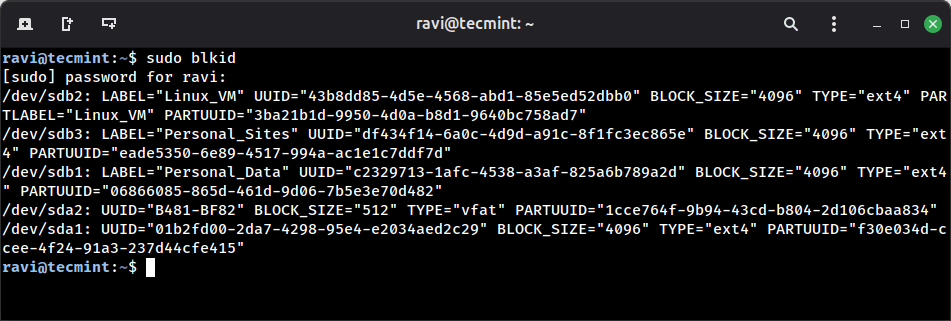
Para exibir informações em um formato mais legível, use o -o opção:
sudo blkid -o list
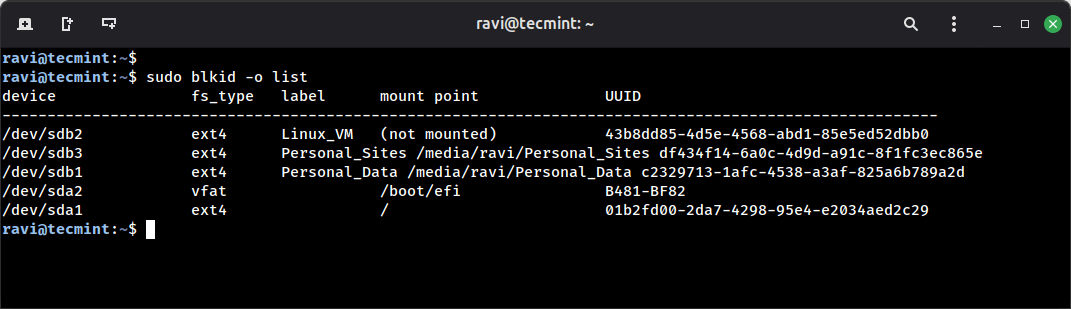
Exemplos práticos:
# Get UUID for a specific partition (for /etc/fstab)
sudo blkid /dev/sda1

# Find all ext4 partitions
sudo blkid -t TYPE=ext4

# Show only UUIDs
sudo blkid -s UUID
Quando usar blkid:
- Encontrando UUIDs para
/etc/fstabentradas. - Identificando tipos de sistemas de arquivos antes da montagem.
- Verificando rótulos de partição.
- Verificando os atributos da partição após a formatação.
Por que os UUIDs são importantes: Ao configurar /etc/fstabusando UUIDs em vez de nomes de dispositivos (/dev/sda1) é recomendado porque os nomes dos dispositivos podem mudar se você adicionar ou remover unidades, mas os UUIDs permanecem constantes.
4. Visualize informações da partição usando o comando parted
parted é um poderoso editor de partições que também pode ser usado para visualizar informações de partição de disco. Ele suporta tabelas de partição MBR e GPT, tornando-o ideal para sistemas modernos com discos grandes (>2 TB).
Para listar todos os discos e suas partições, execute:
sudo parted -l
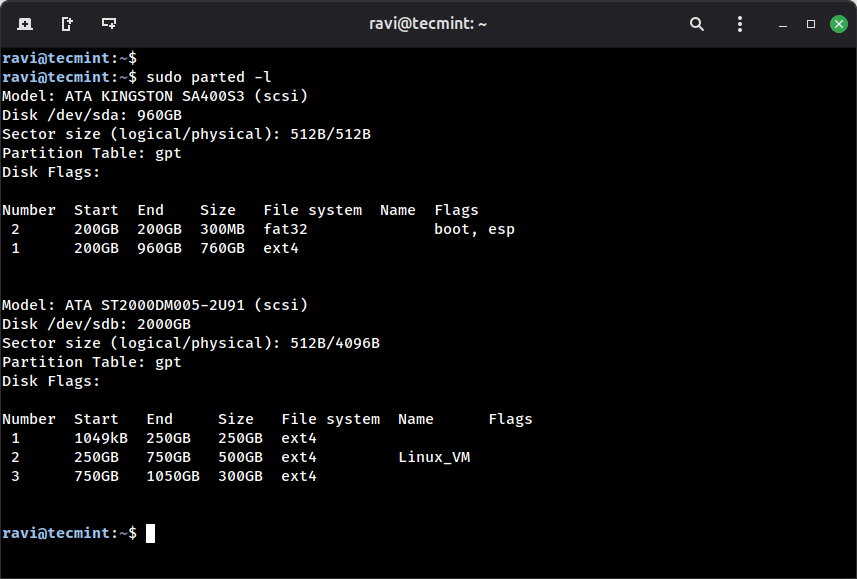
Explore mais alguns parted exemplos de comandos:
# View specific disk only
sudo parted /dev/sda print

# Check if disk uses GPT or MBR
sudo parted /dev/sda print | grep "Partition Table"

# View disk in interactive mode
sudo parted /dev/sda
Quando usar parted:
- Trabalhando com tabelas de partição GPT.
- Gerenciando discos maiores que 2 TB.
- Criando ou redimensionando partições.
- Verificando o alinhamento da partição para SSDs.
- Quando o fdisk mostra avisos “GPT detectado”.
parted vs fdisk:
- fdisk: Melhor para tabelas de partição MBR/DOS, sistemas tradicionais.
- se separaram: Melhor para tabelas de partição GPT, sistemas UEFI modernos, discos grandes.
5. Verifique o uso do disco com o comando df
df (disk free) é um dos comandos mais usados para exibir a quantidade de espaço em disco usado e disponível em sistemas de arquivos montados.
df -h
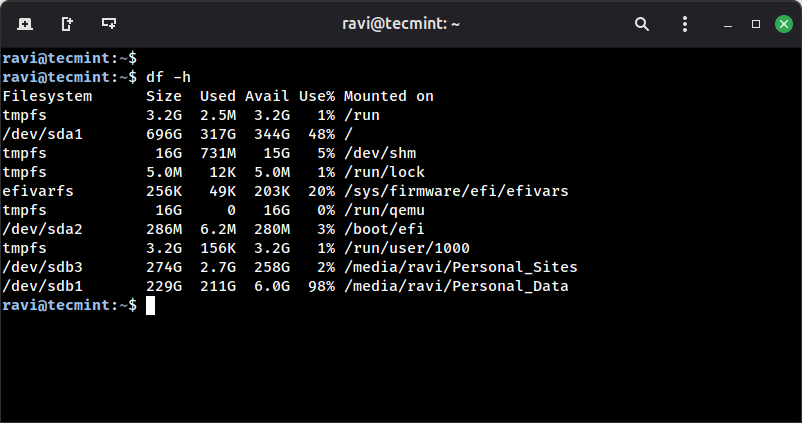
Explore alguns úteis df exemplos de comandos:
# Show inode usage instead of disk space
df -i

# Show filesystem type
df -T

# Show only specific filesystem type
df -t ext4

# Exclude specific filesystem types (e.g., tmpfs)
df -x tmpfs -x devtmpfs -h
Quando usar df:
- Verifique o espaço disponível em disco antes de instalar o software.
- Monitore o uso do disco para evitar falta de espaço.
- Identifique qual partição está sendo preenchida.
- Verifique os sistemas de arquivos montados.
6. Visualize discos Linux usando o comando hwinfo
hwinfo é outro utilitário útil para visualizar informações sobre seu hardware, principalmente discos de armazenamento. Se você não consegue encontrar o hwinfo comando em seu sistema, execute o seguinte comando para instalá-lo:
sudo apt install hwinfo         (On Debian, Ubuntu and Mint)
sudo yum install hwinfo         (On RHEL/CentOS/Fedora and Rocky Linux/AlmaLinux)
sudo emerge -a sys-apps/hwinfo  (On Gentoo Linux)
sudo pacman -S hwinfo           (On Arch Linux)
sudo zypper install hwinfo      (On OpenSUSE)
Depois de ter o hwinfo pacote instalado, execute o comando com o --disk opção de linha de comando conforme mostrado:
sudo hwinfo --disk
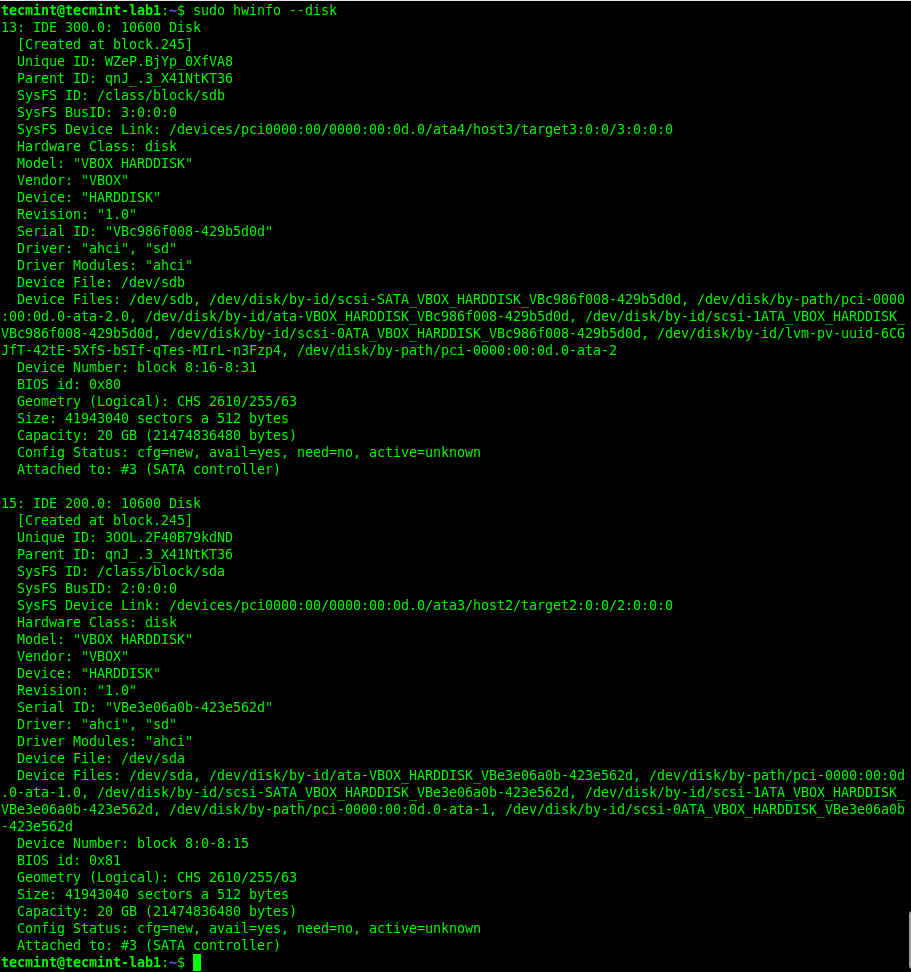
Na saída do comando anterior, há muitas informações sobre um disco ou suas partições que hwinfo exibe. Se você deseja ter uma visão geral dos dispositivos de bloco, execute este comando:
sudo hwinfo --short --block
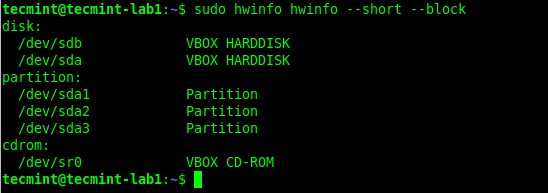
Para mostrar um resumo de todos os discos, execute o comando:
sudo hwinfo --disk --short
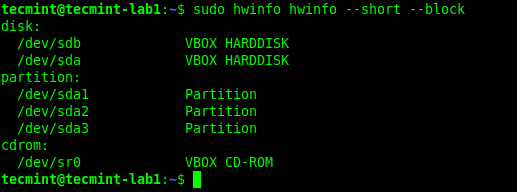
Quando usar hwinfo comando:
- Identifique o fabricante e o modelo do disco.
- Verifique qual driver de kernel está sendo usado.
- Solucione problemas de detecção de hardware.
- Obtenha informações de ID do disco BIOS.
- Verifique as informações do fornecedor do disco.
7. Encontre informações sobre partições Linux usando a ferramenta GNOME Disks
Em um computador desktop Linux, você também pode usar um aplicativo de interface gráfica do usuário (GUI) para visualizar uma lista de discos conectados ao seu computador. Primeiro, procure discos aplicativo no menu do sistema. Em seguida, abra-o para visualizar seus discos e suas partições.
Recursos dos discos GNOME:
- Visualize informações de disco e partição em uma interface visual.
- Verifique os dados SMART para monitoramento da integridade do disco.
- Compare o desempenho de leitura/gravação de disco.
- Formate e particione unidades sem linha de comando.
- Crie imagens de disco e restaure a partir de backups.
- Montar e desmontar sistemas de arquivos.
- Veja propriedades detalhadas da partição.
Para usuários do KDE: Se você estiver usando Plasma do KDE área de trabalho, você pode usar Gerenciador de partições do KDE que fornece funcionalidade semelhante com uma interface nativa do KDE.
# Install KDE Partition Manager
sudo apt install partitionmanager  (On Ubuntu/Debian)
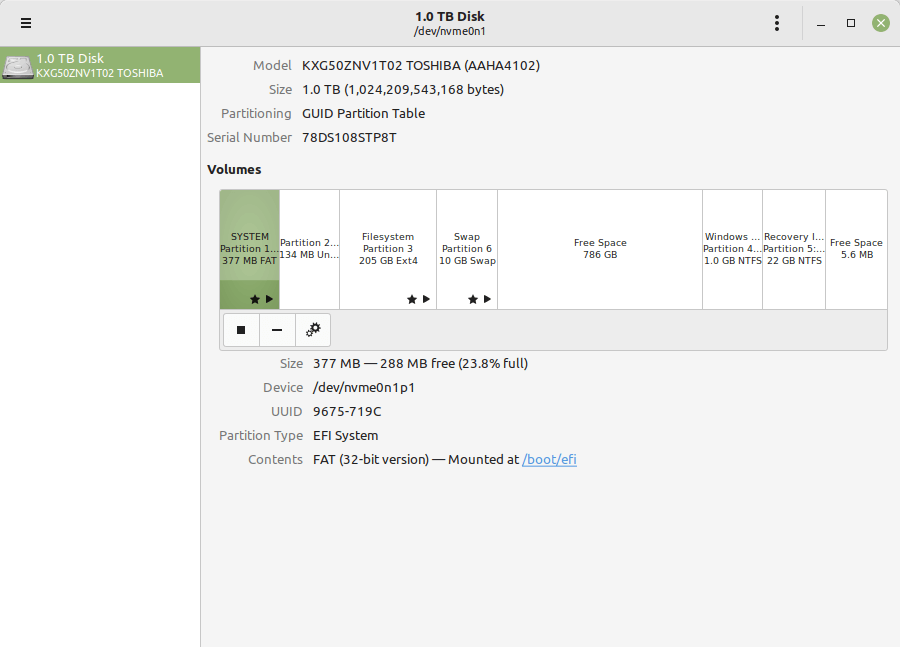
Quando usar ferramentas GUI:
- Representação visual do layout do disco.
- Acesso rápido aos dados de saúde SMART.
- Compare o desempenho do disco.
- Formate unidades sem memorizar comandos.
- Para usuários que preferem interfaces gráficas.
Comparação: Visão geral das ferramentas de linha de comando
| Recurso | fdisk | lsblk | blkid | se separaram | df | hwinfo |
|---|---|---|---|---|---|---|
| Requer sudo | Sim | Não | Sim | Sim | Não | Sim |
| Mostra UUIDs | Não | Com -f | Sim | Não | Não | Não |
| Mostra pontos de montagem | Não | Sim | Com -o | Não | Sim | Não |
| Mostra o uso do disco | Não | Não | Não | Não | Sim | Não |
| Suporte GPT | Limitado | N / D | N / D | Completo | N / D | N / D |
| Vista em árvore | Não | Sim | Não | Não | Não | Não |
| Detalhes de hardware | Não | Não | Não | Apenas modelo | Não | Sim |
| Melhor para | Tabelas de partição | Visão geral rápida | UUIDs | Discos GPT | Uso de disco | Informações de hardware |
Resumo
Neste guia, cobrimos sete maneiras diferentes de visualizar discos e partições no Linux:
- lsblk – Use para uma visão geral rápida de todos os dispositivos de bloco e seus pontos de montagem.
- fdisk -l – Use para obter informações detalhadas da tabela de partição e dados do setor.
- blkid – Use quando precisar de UUIDs para configuração de /etc/fstab.
- se separaram -l – Use para tabelas de partição GPT e sistemas UEFI modernos.
- df-h – Use para verificar o uso do disco em sistemas de arquivos montados.
- hwinfo –disco – Use para obter especificações detalhadas de hardware e informações do fornecedor.
- Discos GNOME – Use para gerenciamento visual de disco e monitoramento de integridade SMART.
Recomendação rápida:
- Uso diário:
lsblkedf -h. - Configuração do sistema:
blkidpara UUIDs. - Trabalho de particionamento:
partedpara sistemas modernos,fdiskpara legado. - Solução de problemas de hardware:
hwinfo. - Usuários de desktop: Discos GNOME ou Gerenciador de partições do KDE.
Para obter mais informações sobre os comandos usados neste guia, verifique suas páginas de manual (man command-name). Você também pode compartilhar suas idéias conosco através do formulário de comentários abaixo.
Deseja saber mais sobre Software Livre Clique Aqui!
verificar partição de disco linux,linux verificar tabela de partição de disco,encontrar partições de disco linux,listar partições linux,listar linux uso de partição,ver partições de disco no linux,encontrar disco uuid linux

Perito em Computação Forense e Crimes Cibernéticos
Investigação Digital | Laudos Técnicos | Resposta a Incidentes
Bacharel em Sistemas da Informação, Certificado Microsoft Azure IA e MOS. Trabalho como Administrador de Redes, Firewall e Servidores Windows e Linux!
Minhas atividades favoritas são: Caminhar, Fazer Trilhas, Natureza, Insetos e claro ler sobre Tecnologia.