


PHP é a linguagem de script mais popular usada para criar sites dinâmicos, pois oferece uma variedade de novos recursos e melhorias que melhoram o desempenho e fornecem funcionalidades adicionais.
Se você quiser usar o PHP 8 com Apache ou Nginx no Ubuntu 24.04 , siga este guia, que ajudará você a instalar o PHP 8 e configurá-lo para funcionar com ambos os servidores web .
Etapa 1: instalar o Apache ou Nginx
Ao escolher entre Apache e Nginx como servidor web no Ubuntu 24.04, é crucial entender as principais diferenças entre eles.
Apache oferece uma configuração flexível através de arquivos .htaccess e possui uma ampla gama de módulos integrados, o que o torna ideal para ambientes de hospedagem compartilhada e configurações complexas. No entanto, sua arquitetura baseada em processos pode resultar em maior consumo de memória, tornando-o menos eficiente em cenários de tráfego elevado.
Nginx, por outro lado, destaca-se pelo desempenho e escalabilidade, graças à sua arquitetura assíncrona e orientada a eventos. Ele é particularmente eficaz em sites de alto tráfego, proporcionando um gerenciamento eficiente de recursos. Além disso, Nginx é amplamente utilizado como proxy reverso e balanceador de carga devido à sua capacidade de lidar com múltiplas conexões simultâneas de forma eficaz.
A escolha entre os dois depende das suas necessidades: Apache é mais indicado para quem precisa de configurações avançadas e uma ampla gama de recursos, enquanto Nginx é a melhor opção para quem prioriza desempenho e eficiência. Uma alternativa poderosa é combinar os dois, utilizando Nginx como proxy reverso para Apache, aproveitando as vantagens de ambos os servidores.
Instalando Apache no Ubuntu
Antes de iniciar a instalação do Apache, atualize a lista de pacotes para garantir que você tenha as informações mais recentes:
sudo apt update
sudo apt upgrade -y
Se você preferir usar o Apache como seu servidor web, instale-o usando o seguinte comando:
sudo apt install apache2 -y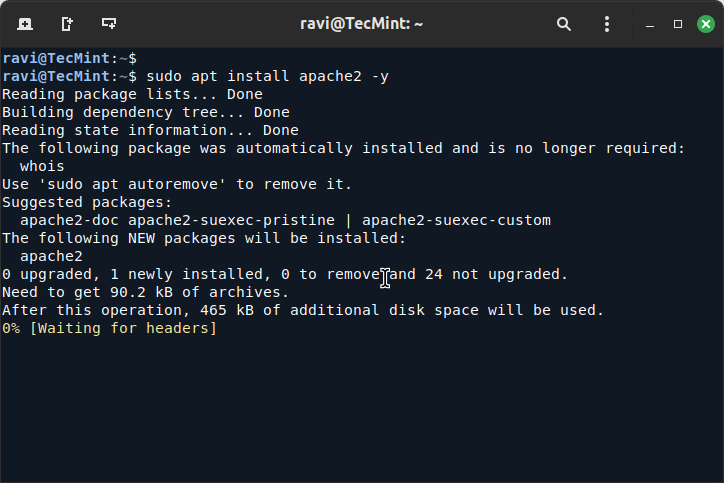
Instalando o Nginx no Ubuntu
Para quem escolher o Nginx , instale-o com:
sudo apt install nginx -y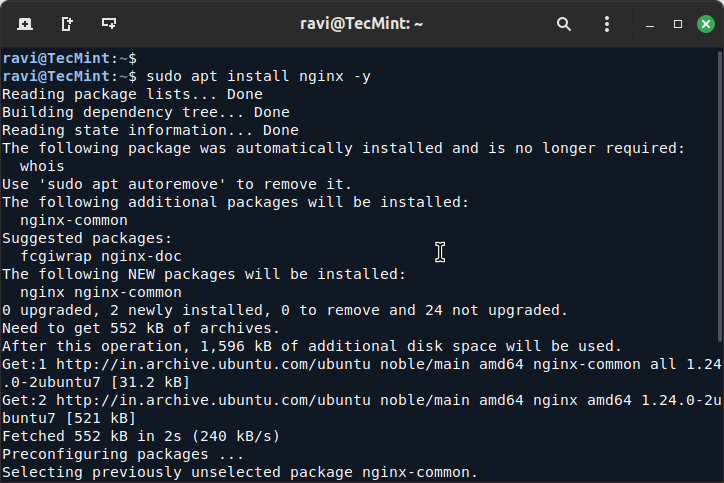
Instalando o PHP 8.3 no Ubuntu
O Ubuntu 24.04 já vem com o PHP 8.3 incluído em seus repositórios de software padrão, o que significa que você pode instalá-lo diretamente desses repositórios sem precisar adicionar nenhuma fonte adicional.
sudo apt install php8.3 -y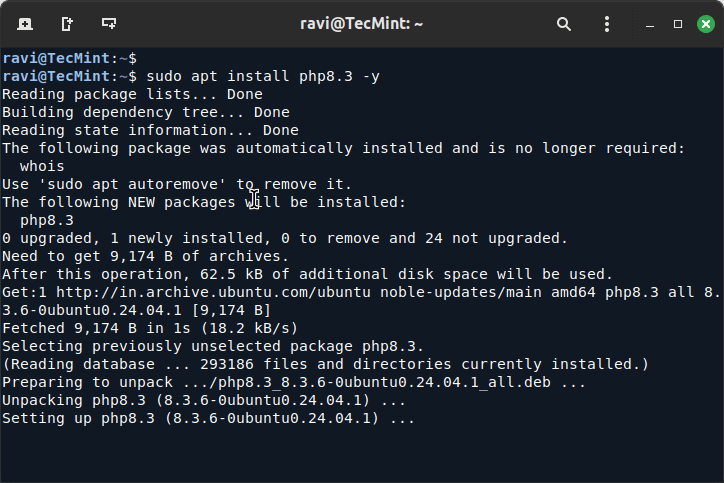
Dependendo das necessidades do seu projeto, pode ser necessário utilizar recursos adicionais do PHP, que são fornecidos por suas extensões.
Por exemplo, se o seu projeto envolve manipulação de imagens, acesso a bancos de dados ou trabalho com diferentes formatos de dados, você precisará de extensões específicas para suportar essas funcionalidades.
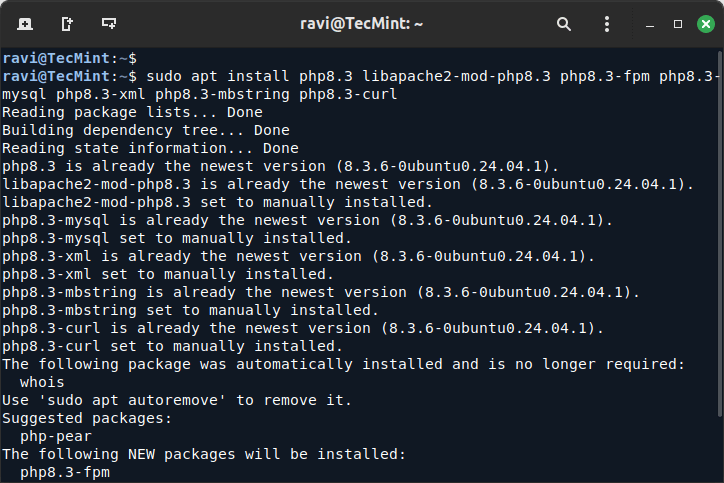
Para instalar o PHP 8.3 e suas extensões necessárias no Ubuntu, use o seguinte comando:
sudo apt install php8.3 libapache2-mod-php8.3 php8.3-fpm php8.3-mysql php8.3-xml php8.3-mbstring php8.3-curlEste comando instala o PHP 8.3 junto com as seguintes extensões:
libapache2-mod-php8.3: Módulo que integra o PHP com o servidor Apache.
php8.3-fpm: FastCGI Process Manager para PHP, útil para configurações de alto desempenho.
php8.3-mysql: Extensão para integração com bancos de dados MySQL.
php8.3-xml: Extensão para manipulação de XML.
php8.3-mbstring: Extensão para manipulação de strings multibyte, necessária para a internacionalização de aplicações.
php8.3-curl: Extensão que permite interações com URLs, essencial para chamadas de API e outras operações de rede.Essas extensões garantirão que o PHP seja capaz de lidar com uma variedade de tarefas, dependendo dos requisitos do seu projeto.
Etapa 3: Configurando o Apache para usar PHP
Se você instalou o Apache como seu servidor web e deseja utilizar o PHP 8.3, é necessário ativar o módulo PHP para que o Apache possa processar arquivos PHP e servi-los corretamente.
Depois de instalar o PHP e as extensões necessárias, reinicie o Apache para aplicar as mudanças:
sudo systemctl restart apache2Para verificar se o PHP está funcionando corretamente com o Apache, você pode criar um arquivo PHP de teste:
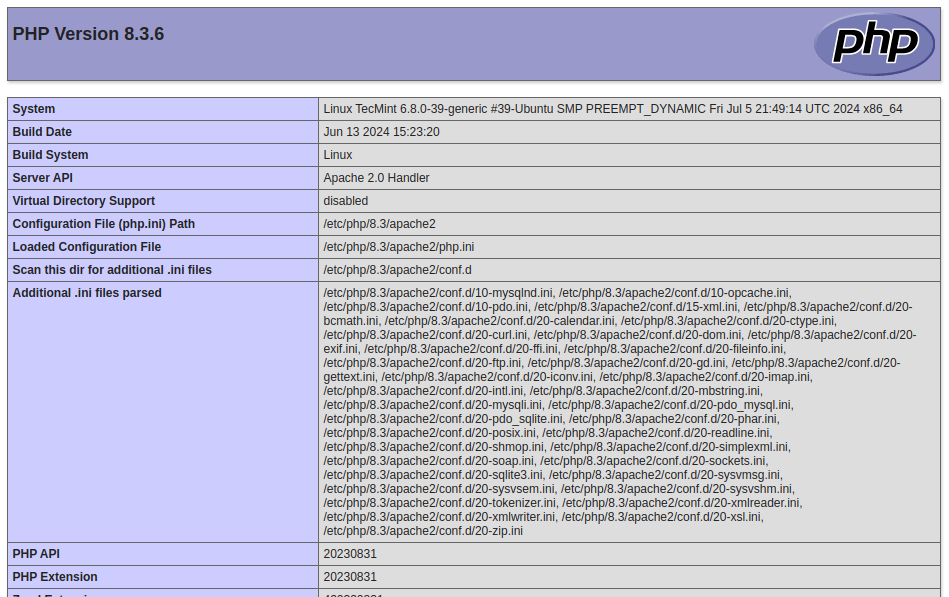
echo "<?php phpinfo(); ?>" | sudo tee /var/www/html/info.phpEste comando cria um arquivo info.php no diretório raiz do seu servidor web, que exibe informações detalhadas sobre a instalação do PHP.
Agora, abra o navegador e acesse a seguinte URL:
http://ip_do_seu_servidor/info.phpNesta página, você deverá ver a saída do phpinfo(), que inclui informações sobre a versão do PHP, extensões instaladas, e configurações do ambiente. Isso confirmará que o PHP está instalado e configurado corretamente para funcionar com o Apache.
Etapa 4: Configurando o Nginx para usar PHP-FPM
Ao usar o Nginx como servidor web, o PHP é processado através do PHP-FPM (FastCGI Process Manager), que é um serviço dedicado para lidar com solicitações PHP de forma eficiente.
Para configurar o Nginx para trabalhar com o PHP-FPM, siga estes passos:
Edite o arquivo de configuração do Nginx:Abra o arquivo de configuração padrão do Nginx com um editor de texto:
sudo nano /etc/nginx/sites-available/defaultModifique o bloco de configuração para PHP:
Encontre o bloco que manipula arquivos PHP (geralmente está comentado) e modifique-o para a seguinte configuração:
location ~ \.php$ {
    include snippets/fastcgi-php.conf;
    fastcgi_pass unix:/var/run/php/php8.3-fpm.sock;
}
Esta configuração informa ao Nginx para passar solicitações de arquivos PHP para o PHP-FPM, que escuta no socket Unix /var/run/php/php8.3-fpm.sock.
Salve as alterações e reinicie os serviços:
Após editar o arquivo de configuração, salve as alterações e reinicie o Nginx e o PHP-FPM para aplicar as configurações:
sudo systemctl restart nginx
sudo systemctl restart php8.3-fpm
Verifique a configuração do PHP:
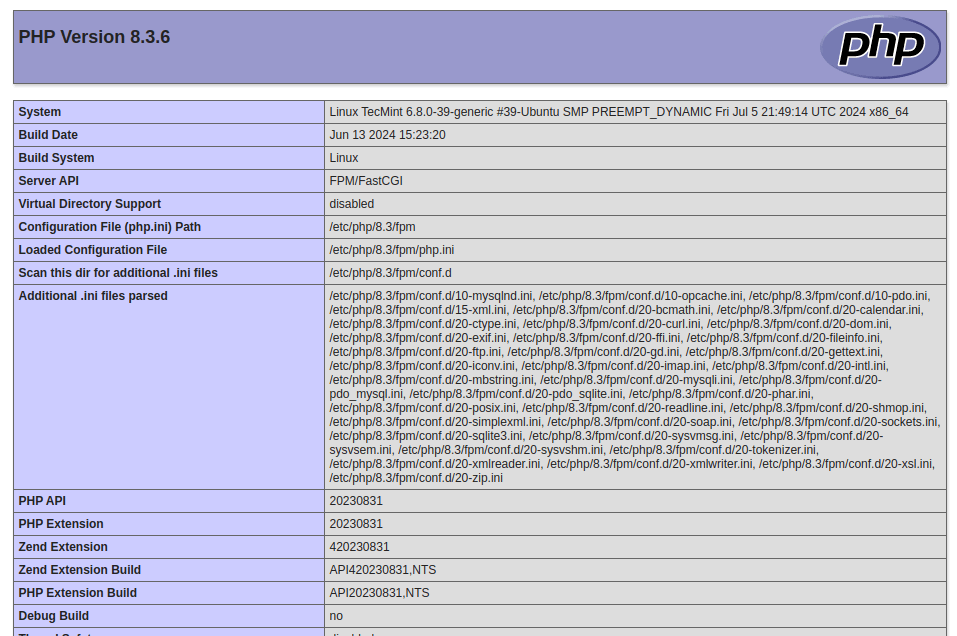
Para garantir que o PHP está funcionando corretamente com o Nginx, crie um arquivo PHP de teste da mesma forma que faria com o Apache:
echo "<?php phpinfo(); ?>" | sudo tee /var/www/html/info.phpAgora, abra seu navegador e navegue até a seguinte URL. Aqui você deverá ver a página de informações do PHP, confirmando que o PHP está instalado e configurado corretamente.
http://ip_do_seu_servidor/info.php
Conclusão
Você concluiu com sucesso a instalação do PHP 8.3 no Ubuntu 24.04 e configurou-o para funcionar tanto com Apache quanto com Nginx.
Lembre-se de remover o arquivo info.php após o teste, pois ele pode revelar informações sensíveis sobre a configuração do PHP, o que pode representar um risco à segurança:
sudo rm /var/www/html/info.phpCom o PHP 8.3 instalado e configurado, você pode agora explorar os novos recursos e melhorias que ele oferece, aprimorando seus projetos de desenvolvimento web e aproveitando as vantagens das últimas atualizações e otimizações disponíveis.
Deseja saber mais sobre Linux Clique Aqui!

Perito em Computação Forense e Crimes Cibernéticos
Investigação Digital | Laudos Técnicos | Resposta a Incidentes
Bacharel em Sistemas da Informação, Certificado Microsoft Azure IA e MOS. Trabalho como Administrador de Redes, Firewall e Servidores Windows e Linux!
Minhas atividades favoritas são: Caminhar, Fazer Trilhas, Natureza, Insetos e claro ler sobre Tecnologia.