
Se você é um administrador de TI que gerencia vários servidores Windows, talvez já tenha ouvido falar das Ferramentas de Administração Remota de Servidor (RSAT) . O RSAT é um conjunto de utilitários da Microsoft que permite gerenciar funções e recursos do Windows Server remotamente a partir de uma máquina cliente Windows — o que significa que você não precisa fazer login no próprio servidor para executar tarefas administrativas.
Neste artigo, explicarei como instalar o RSAT no Windows 11. Existem várias maneiras de instalar o RSAT no seu dispositivo, e o processo de instalação varia de acordo com a versão do Windows.
Como instalar o RSAT no Windows 11
Veja como instalar a versão com interface gráfica do RSAT a partir das Configurações do Windows:
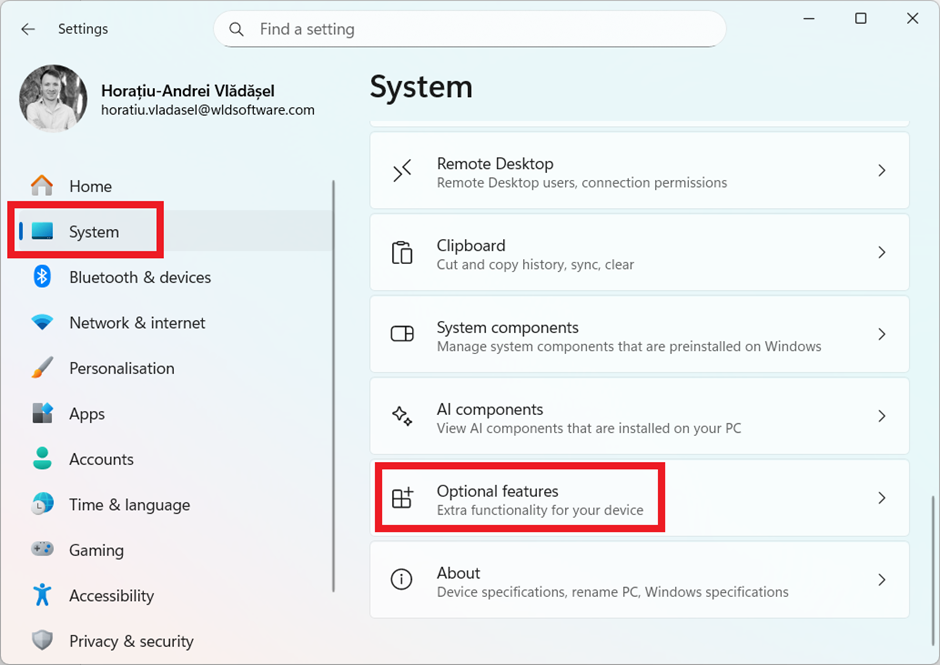
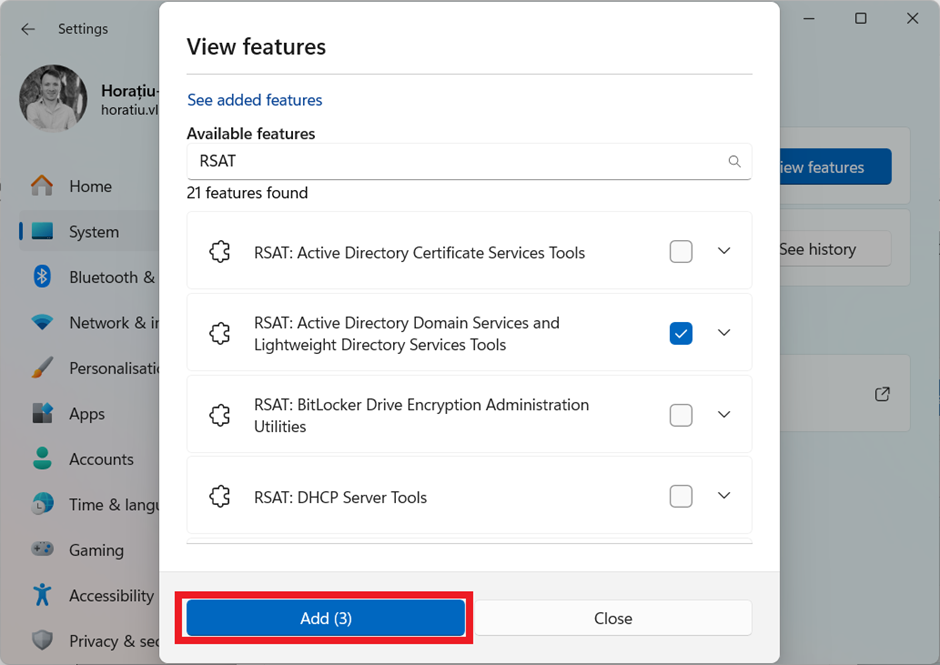
1. No menu “ Configurações ”, clique em “ Sistema ” e, em seguida, em “ Recursos opcionais ”.
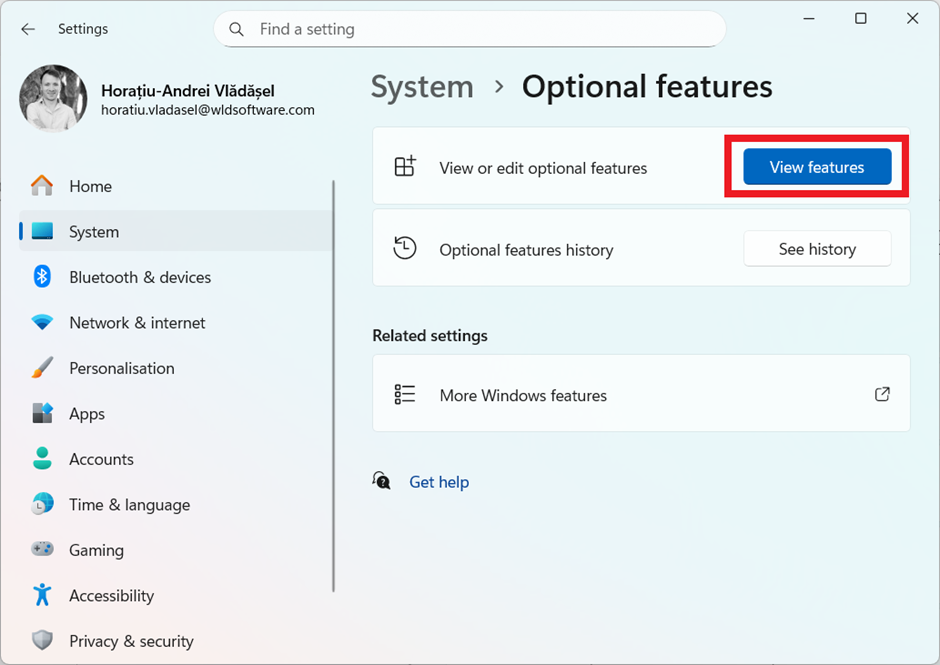
2. Clique em “ Ver recursos ”.
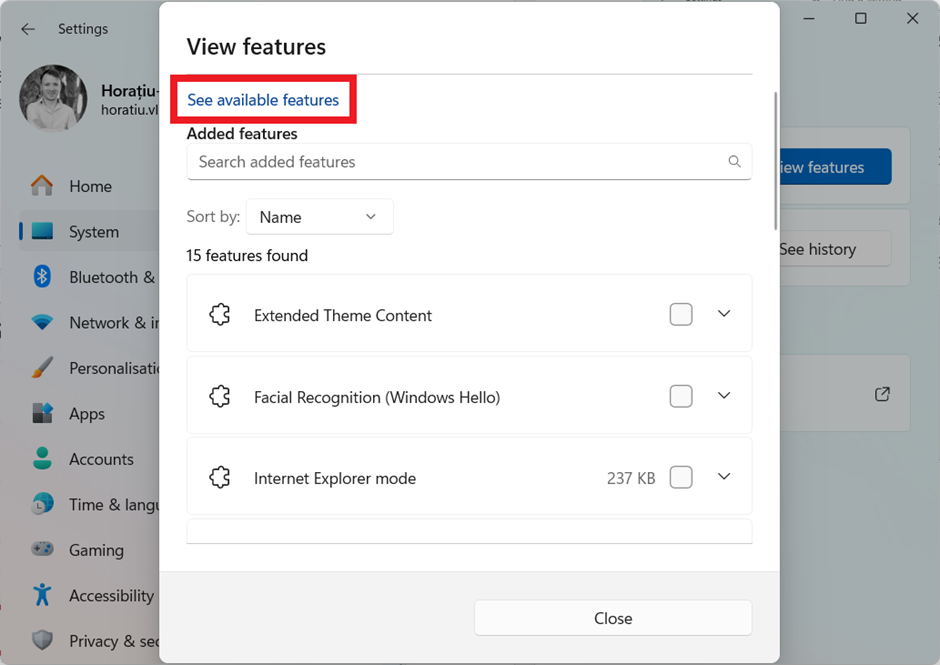
3. Clique em “ Ver recursos disponíveis ”.
4. Digite “ RSAT ” no campo de pesquisa.

5. Selecione os recursos do RSAT que deseja instalar e clique em “ Adicionar ”.
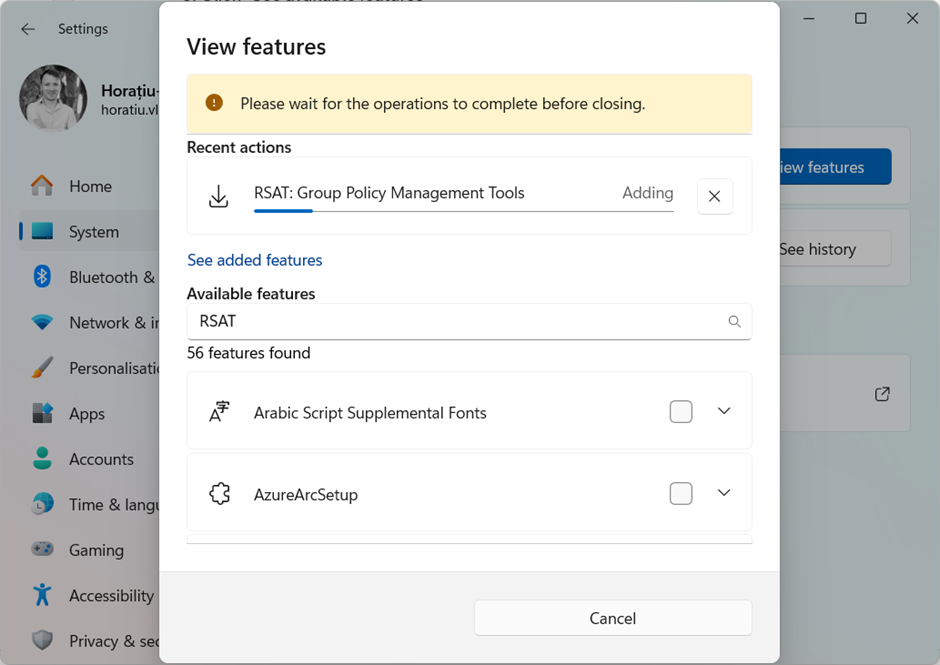
6. Aguarde a conclusão das operações antes de fechar a janela.
Como instalar o RSAT usando o cmdlet do PowerShell
O PowerShell é a maneira mais eficiente de automatizar ou implantar em massa. Você pode instalar os recursos do RSAT um de cada vez ou todos juntos.
Instalar um recurso RSAT específico
Para adicionar um recurso específico do RSAT, você pode usar o cmdlet Add-WindowsCapability do PowerShell:
Adicionar - WindowsCapability - Online - Nome "<NomeDaCapacidade>"
Cópia
Segue abaixo uma lista de todos os recursos do RSAT, juntamente com seus respectivos nomes de funcionalidade:
| Nome de exibição | Nome |
|---|---|
| RSAT: Active Directory Domain Services e Lightweight Directory Services Tools | Rsat.ActiveDirectory.DS-LDS.Tools~~~~0.0.1.0 |
| RSAT: Módulo PowerShell para Azure Stack HCI | Rsat.AzureStack.HCI.Management.Tools~~~~0.0.1.0 |
| RSAT: Utilitários de administração da criptografia de unidade BitLocker | Rsat.BitLocker.Recovery.Tools~~~~0.0.1.0 |
| RSAT: Ferramentas de Serviços de Certificados do Active Directory | Rsat.CertificateServices.Tools~~~~0.0.1.0 |
| RSAT: Ferramentas de servidor DHCP | Rsat.DHCP.Tools~~~~0.0.1.0 |
| RSAT: Ferramentas de servidor DNS | Rsat.Dns.Tools~~~~0.0.1.0 |
| RSAT: Ferramentas de Clustering de Failover | Rsat.FailoverCluster.Management.Tools~~~~0.0.1.0 |
| RSAT: Ferramentas de Serviços de Arquivos | Rsat.FileServices.Tools~~~~0.0.1.0 |
| RSAT: Ferramentas de Gestão de Políticas de Grupo | Rsat.GroupPolicy.Management.Tools~~~~0.0.1.0 |
| RSAT: Cliente de Gerenciamento de Endereços IP (IPAM) | Rsat.IPAM.Client.Tools~~~~0.0.1.0 |
| RSAT: Ferramentas LLDP para interligação de data centers | Rsat.LLDP.Tools~~~~0.0.1.0 |
| RSAT: Ferramentas de Gerenciamento de Controlador de Rede | Rsat.NetworkController.Tools~~~~0.0.1.0 |
| RSAT: Ferramentas de balanceamento de carga de rede | Rsat.NetworkLoadBalancing.Tools~~~~0.0.1.0 |
| RSAT: Ferramentas de Gerenciamento de Acesso Remoto | Rsat.RemoteAccess.Management.Tools~~~~0.0.1.0 |
| RSAT: Ferramentas de Serviços de Área de Trabalho Remota | Rsat.RemoteDesktop.Services.Tools~~~~0.0.1.0 |
| RSAT: Gerenciador de Servidor | Rsat.ServerManager.Tools~~~~0.0.1.0 |
| RSAT: Ferramentas de gerenciamento de serviços de migração de armazenamento | Rsat.StorageMigrationService.Management.Tools~~~~0.0.1.0 |
| RSAT: Módulo de Réplica de Armazenamento para Windows PowerShell | Rsat.StorageReplica.Tools~~~~0.0.1.0 |
| RSAT: Módulo de Informações do Sistema para Windows PowerShell | Rsat.SystemInsights.Management.Tools~~~~0.0.1.0 |
| RSAT: Ferramentas de Ativação de Volume | Rsat.VolumeActivation.Tools~~~~0.0.1.0 |
| RSAT: Ferramentas do Windows Server Update Services | Rsat.WSUS.Tools~~~~0.0.1.0 |
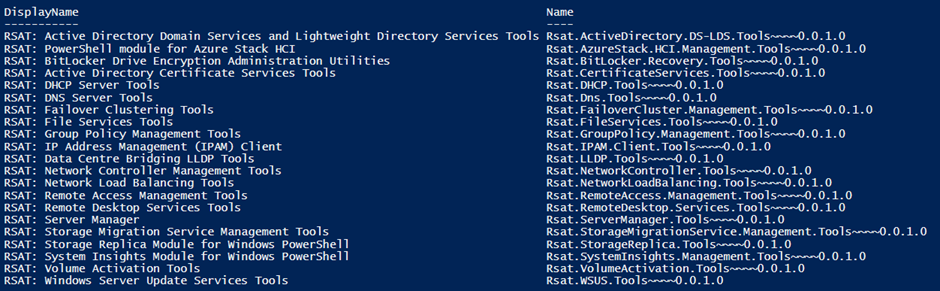
Por exemplo, para instalar o RSAT: Active Directory Domain Services e Lightweight Directory Services Tools, execute o seguinte cmdlet do PowerShell:
Adicionar - WindowsCapability - Online - Nome "Rsat.ActiveDirectory.DS-LDS.Tools~~~~0.0.1.0"
Cópia
Instale todos os recursos do RSAT de uma só vez
Se você deseja instalar todos os recursos disponíveis do RSAT, pode usar o seguinte cmdlet do PowerShell.
Obter - WindowsCapability - Nome RSAT * - Online | Adicionar - WindowsCapability - Online
Cópia
Isso fará o download e a instalação automática de todos os componentes do RSAT em sua máquina.
Desinstalar um recurso específico do RSAT
Para remover um recurso do RSAT, você pode usar o cmdlet Remove-WindowsCapability do PowerShell. Por exemplo:
Remove-WindowsCapability -Online -Name "Rsat.ActiveDirectory.DS-LDS.Tools~~~~0.0.1.0"
Cópia
Verifique os recursos RSAT instalados
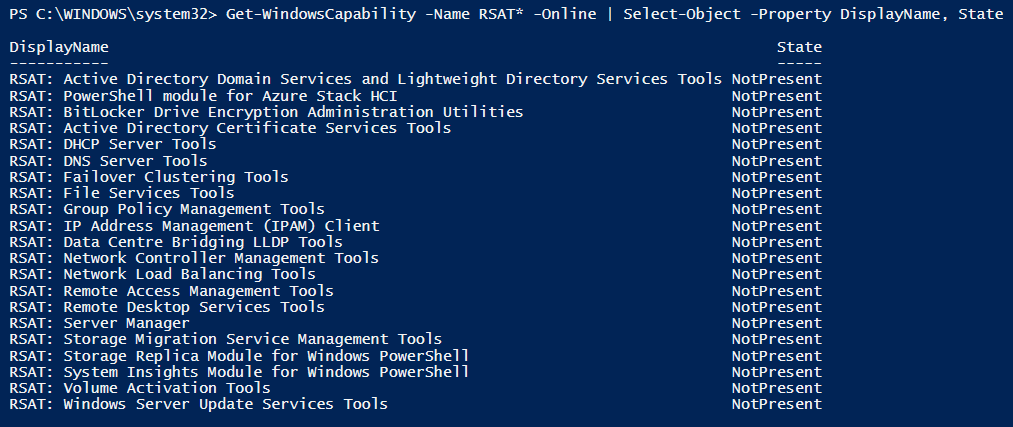
Para verificar quais componentes do RSAT estão instalados no seu sistema, utilize o seguinte comando:
Obter -WindowsCapability -Nome RSAT* -Online | Selecionar -Objeto -Propriedade DisplayName , Estado
Cópia
Isso oferece uma visão geral rápida do que está instalado e do que ainda está disponível.
Principais conclusões
- O RSAT é uma biblioteca de utilitários da Microsoft que permite aos usuários gerenciar remotamente funções e recursos do Windows Server.
- Se você deseja instalar a versão com interface gráfica, acesse Configurações → Sistema → Recursos opcionais → Exibir recursos → Ver recursos disponíveis → digite “ RSAT” no campo de pesquisa → Selecione e adicione os recursos desejados.
- Você pode instalar um recurso específico do RSAT usando o PowerShell com este cmdlet: Add-WindowsCapability -Online -Name “<CapabilityName>”
- Use este cmdlet para instalar todos os recursos do RSAT de uma só vez: Get-WindowsCapability -Name RSAT* -Online | Add-WindowsCapability -Online
- Desinstale um recurso específico do RSAT com um cmdlet como: Remove-WindowsCapability -Online -Name
Fonte Microsoft
Deseja saber mais sobre windows Clique aqui!

Perito em Computação Forense e Crimes Cibernéticos
Investigação Digital | Laudos Técnicos | Resposta a Incidentes
Bacharel em Sistemas da Informação, Certificado Microsoft Azure IA e MOS. Trabalho como Administrador de Redes, Firewall e Servidores Windows e Linux!
Minhas atividades favoritas são: Caminhar, Fazer Trilhas, Natureza, Insetos e claro ler sobre Tecnologia.