

Existem várias maneiras de descobrir qual versão do Linux você está executando em seu sistema, incluindo o nome da distribuição, arquitetura, versão do kernel e outras informações importantes do sistema que você deve ter ao seu alcance.
Neste guia para usuários Linux, mostrarei como encontrar a versão do sistema operacional do seu sistema Linux na linha de comando. Embora possa parecer uma tarefa simples, ter um conhecimento sólido do seu sistema é sempre recomendado por vários motivos importantes:
- Instalando e executando os pacotes corretos para sua versão Linux.
- Solução de problemas do sistema de forma eficaz.
- Relatar bugs com informações precisas do sistema.
- Garantindo compatibilidade com software e drivers.
- Planejando atualizações do sistema.
Dito isso, vamos explorar os diferentes métodos para identificar sua distribuição e versão Linux.
Método 1: Encontre a versão do kernel Linux usando o comando uname
O uname O comando é a maneira mais rápida de verificar a versão do kernel Linux e as informações do sistema, pois este comando exibe detalhes essenciais, como versão do kernel, nome da versão, nome do host da rede, nome do hardware da máquina, arquitetura do processador e sistema operacional.
Para descobrir qual versão do kernel Linux você está executando, digite:
uname -or
No comando acima, a opção -o imprime o nome do sistema operacional e -r imprime a versão de lançamento do kernel.
Você também pode usar o -a opção para exibir todas as informações disponíveis do sistema de uma só vez:
uname -a
Método 2: verificar a versão do kernel usando o arquivo /proc/version
O sistema de arquivos /proc armazena informações em tempo real sobre processos em execução e detalhes do sistema. Ele é montado automaticamente no momento da inicialização e fornece outra maneira confiável de verificar a versão do kernel.
Para visualizar as informações do seu sistema, incluindo a versão do kernel:
cat /proc/version
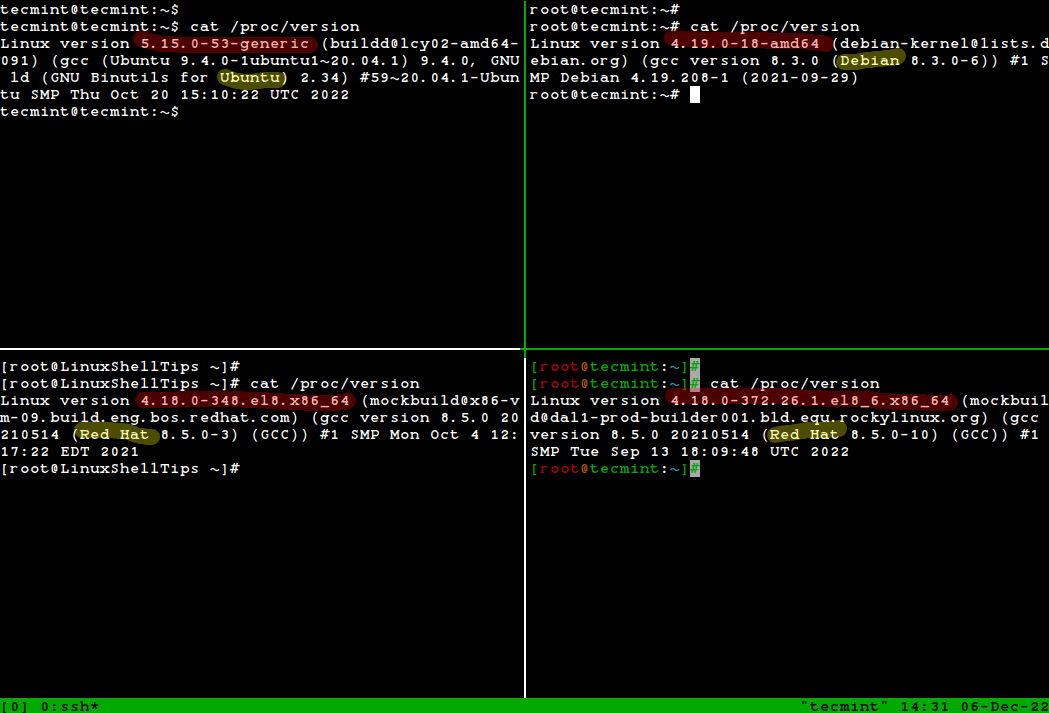
A partir desta saída, você pode identificar:
- Uma versão do Linux (kernel) que você está executando: Linux versão 5.15.0-53-genérico
- Nome do usuário que compilou seu kernel: (e-mail protegido)
- Uma versão do compilador GCC usada para construir o kernel: versão gcc 20.04.1
- Tipo de kernel: #1 SMP (Kernel Symmetric MultiProcessing) oferece suporte a sistemas com múltiplas CPUs ou múltiplos núcleos de CPU.
- Data e hora em que o kernel foi compilado: Qui, 20 de outubro 15:10:22 UTC 2022
Método 3: Encontre o nome da distribuição Linux e a versão de lançamento
A maneira mais confiável de determinar o nome e a versão da sua distribuição Linux é usando o /etc/os-release arquivo, que funciona em praticamente todas as distribuições Linux modernas.
Usando /etc/os-release arquivo:
cat /etc/os-release # Works on most Linux distributions
Para distribuições específicas:
cat /etc/os-release         # Debian, Ubuntu, Linux Mint
cat /etc/os-release         # RHEL, CentOS, Fedora, Rocky Linux, AlmaLinux
cat /etc/gentoo-release     # Gentoo Linux
cat /etc/os-release         # Alpine Linux
cat /etc/os-release         # Arch Linux
cat /etc/os-release         # OpenSUSE
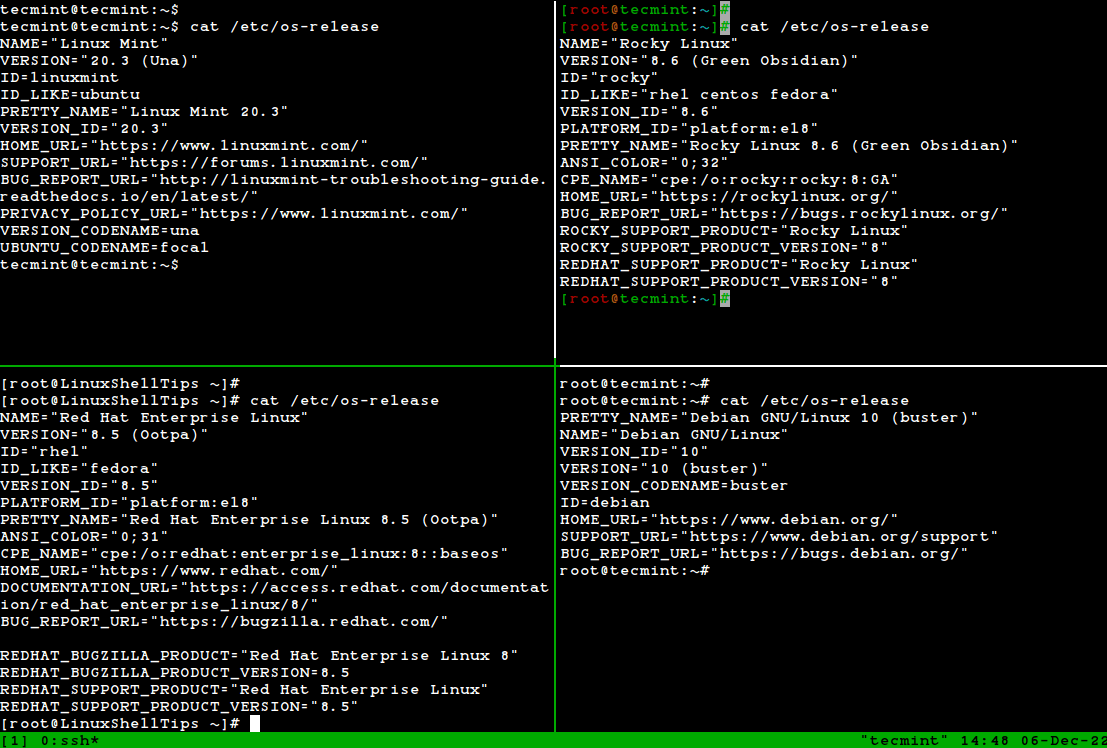
Isso fornece informações completas sobre sua distribuição, incluindo nome, versão, codinome e família.
Método 4: verificar a versão do Linux usando o comando lsb_release
O lsb_release exibições de comando LSB (Base Padrão Linux) informações sobre sua distribuição Linux e fornece saída padronizada em diferentes distribuições.
Observação: O lsb_release O comando não é instalado por padrão em todos os sistemas, então você precisa instalá-lo usando seu gerenciador de pacotes:
sudo apt install lsb-release         # Debian, Ubuntu, Linux Mint
sudo yum install redhat-lsb-core     # RHEL, CentOS, Fedora, Rocky Linux, AlmaLinux
sudo dnf install redhat-lsb-core     # Fedora, RHEL 8+, Rocky Linux, AlmaLinux
sudo emerge -a sys-apps/lsb-release  # Gentoo Linux
sudo apk add lsb-release             # Alpine Linux
sudo pacman -S lsb-release           # Arch Linux
sudo zypper install lsb-release      # OpenSUSE
Depois de instalado, execute o comando para exibir informações de distribuição:
lsb_release -a
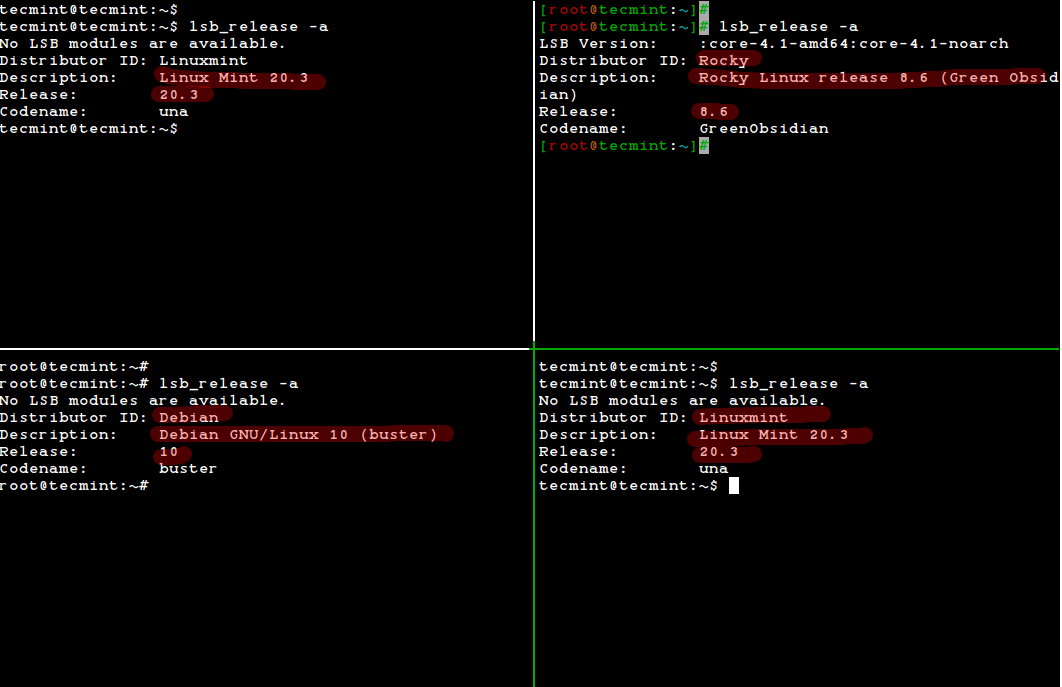
Você pode usar opções específicas para informações direcionadas:
lsb_release -d    # Description only
lsb_release -r    # Release number only
lsb_release -c    # Codename only
Método 5: exibir informações do sistema usando o comando hostnamectl
O comando hostnamectl é um utilitário systemd que exibe informações detalhadas do sistema operacional e está disponível em todas as distribuições Linux modernas que usam systemd (que inclui a maioria das distribuições atuais).
hostnamectl
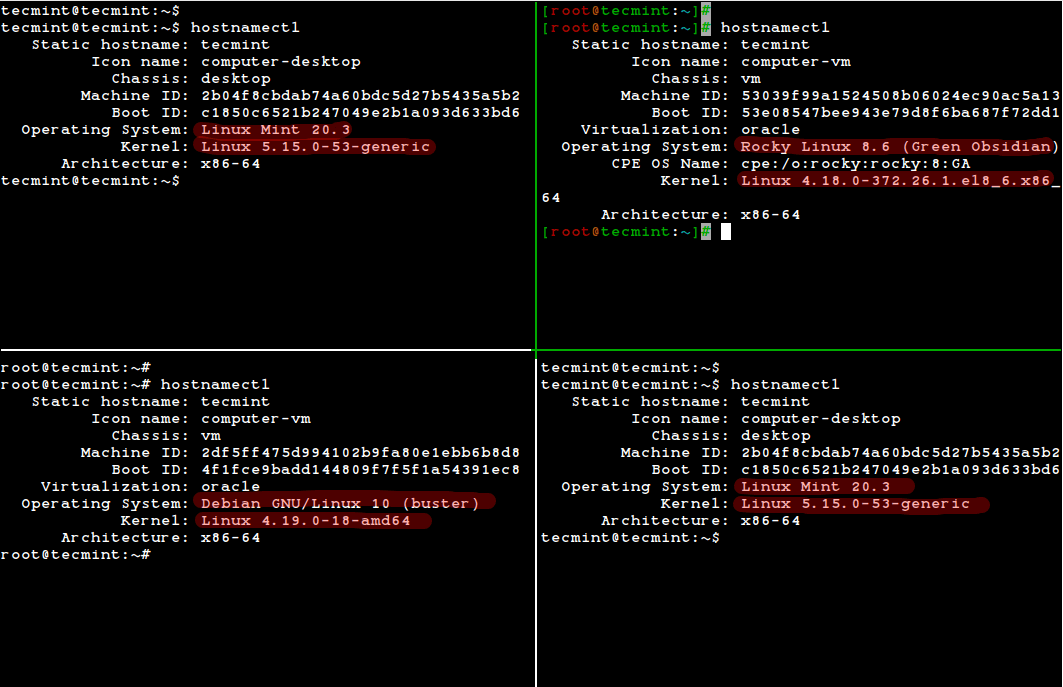
Este comando fornece informações abrangentes, incluindo:
- Nome e versão do sistema operacional.
- Versão do kernel.
- Arquitetura do sistema.
- Detalhes de hardware.
- IDs de máquina e de inicialização.
Método 6: verificar os arquivos de lançamento específicos da distribuição
Algumas distribuições Linux mantêm seus próprios arquivos de lançamento com informações de versão e são comandos específicos da distribuição:
cat /etc/redhat-release    # RHEL, CentOS, Fedora, Rocky Linux, AlmaLinux
cat /etc/debian_version    # Debian
cat /etc/lsb-release       # Ubuntu (older versions)
cat /etc/arch-release      # Arch Linux
Referência rápida: Resumo dos comandos essenciais
Aqui está uma tabela de referência rápida para todos os métodos abordados:
| Comando | O que isso mostra | Melhor para |
|---|---|---|
uname -r | Apenas versão do kernel | Verificação rápida do kernel |
uname -a | Informações completas do sistema | Visão geral abrangente |
cat /proc/version | Detalhes de construção do kernel | Informações detalhadas do kernel |
cat /etc/os-release | Detalhes de distribuição | Método mais confiável |
lsb_release -a | Informações compatíveis com LSB | Saída padronizada |
hostnamectl | Informações de sistema operacional e hardware | Sistemas baseados em Systemd |
Usei o multiplexador de terminal tmux para acessar várias sessões de terminal Linux simultaneamente em uma única janela de terminal.
Conclusão
Neste guia, cobrimos seis métodos diferentes para encontrar o nome da distribuição Linux e a versão do kernel na linha de comando. O /etc/os-release O método file é a abordagem mais universal e confiável, enquanto uname fornece a maneira mais rápida de verificar as informações do kernel.
Para monitoramento avançado do sistema e informações de hardware, você também pode explorar ferramentas como screenfetch ou inxi, que fornecem resumos do sistema lindamente formatados.
Tem dúvidas ou dicas sobre como verificar as versões do Linux? Compartilhe-os nos comentários abaixo!
Artigos relacionados:
Deseja saber mais sobre Software Livre Clique Aqui!
verificar a versão do linux , encontrar a versão do linux , comando da versão do linux , versão da distribuição do linux , encontrar a versão do kernel do linux , verificar a versão do sistema operacional linux

Perito em Computação Forense e Crimes Cibernéticos
Investigação Digital | Laudos Técnicos | Resposta a Incidentes
Bacharel em Sistemas da Informação, Certificado Microsoft Azure IA e MOS. Trabalho como Administrador de Redes, Firewall e Servidores Windows e Linux!
Minhas atividades favoritas são: Caminhar, Fazer Trilhas, Natureza, Insetos e claro ler sobre Tecnologia.