

DataGrip 2026.1, a primeira grande atualização do ano, chegou! Vamos dar uma olhada no que está dentro.

Consultar arquivos e consoles
Nesta versão, estamos redesenhando o fluxo para trabalhar com arquivos de consulta lado a lado com consoles de consulta. Dessa forma, você pode usar um ou ambos, dependendo de suas tarefas e fluxo de trabalho. Implementamos uma nova maneira de criar um arquivo de consulta, permitindo que você mesmo defina o nome e a localização do arquivo. Por padrão, o arquivo é criado no diretório atual do projeto e associado ao projeto.
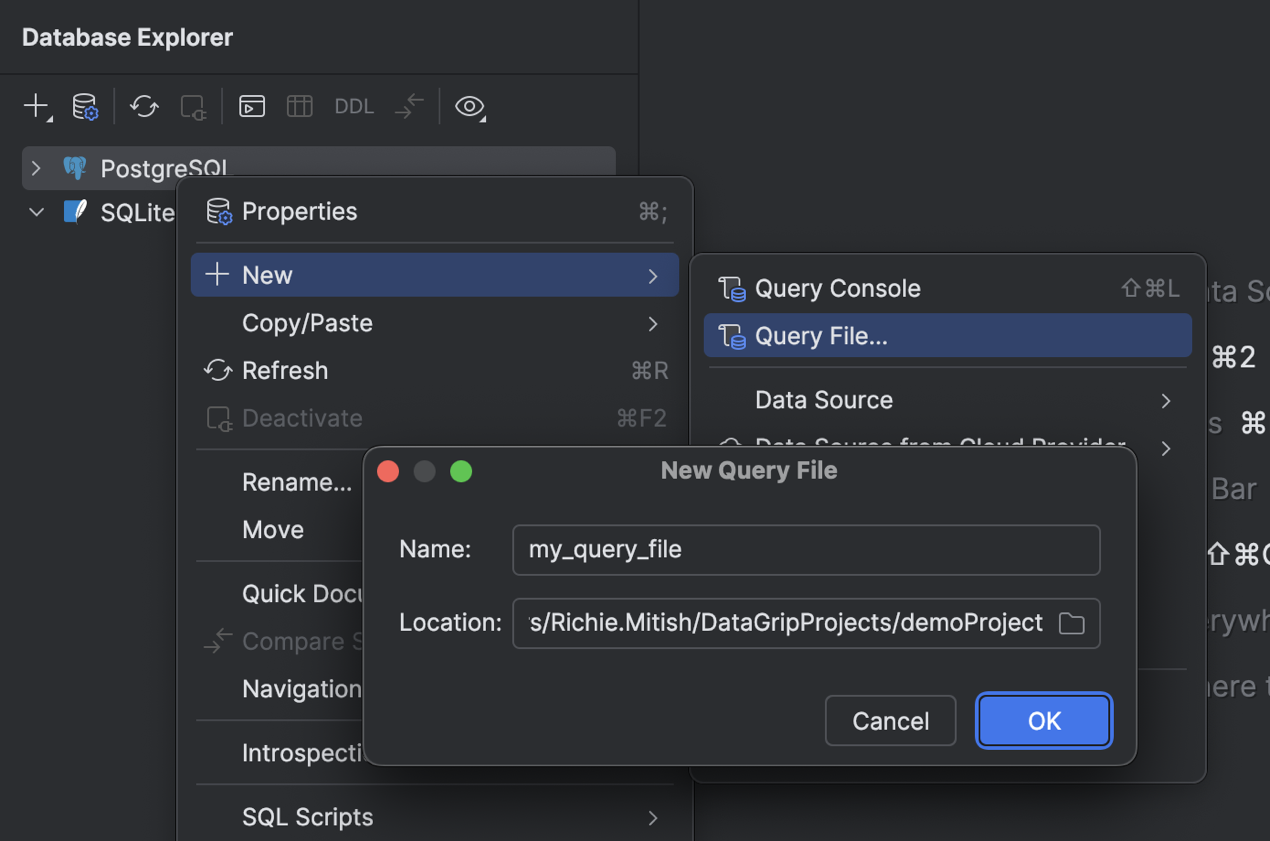
Em seguida, todos os arquivos de consulta anexados a uma fonte de dados são exibidos na seção Consultar arquivos pasta no explorador de banco de dados. Isso simplifica a navegação e ajuda você a se concentrar no contexto de uma fonte de dados.
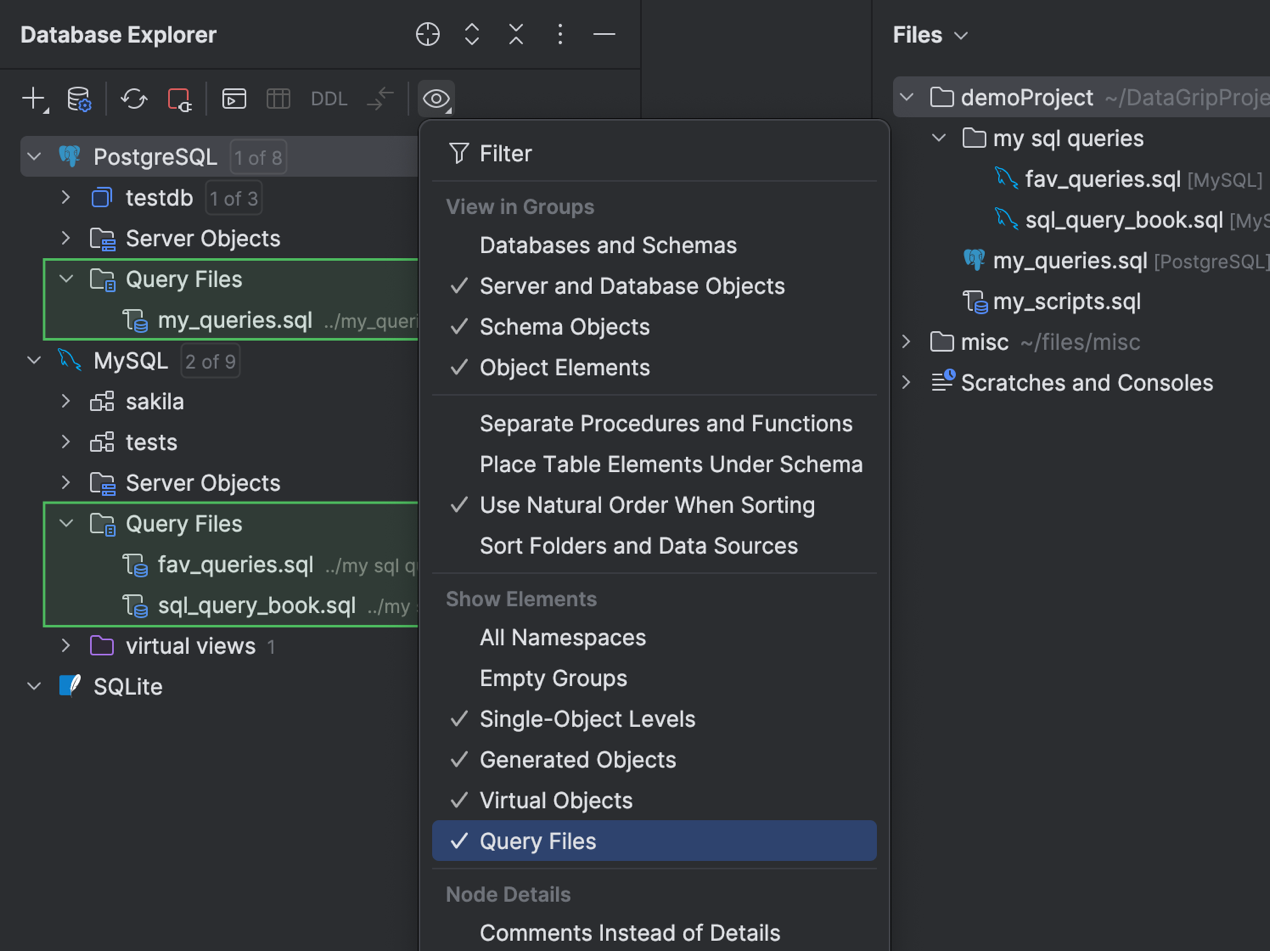
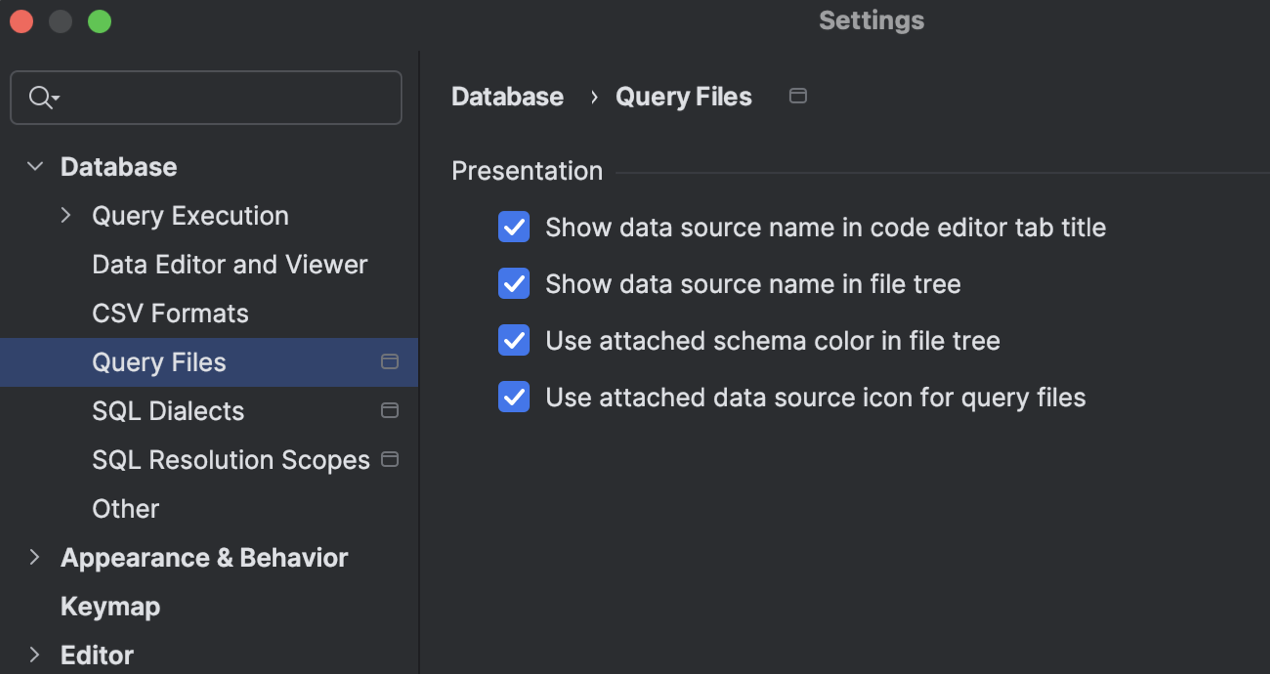
Falando em focar e tornar a UI mais informativa, implementamos diversas configurações de exibição localizadas no IDE Configurações caixa de diálogo abaixo Banco de dados | Execução de consulta | Consultar arquivos. Você pode usar essas configurações para garantir que os detalhes do arquivo de consulta sejam exibidos exatamente onde você precisa deles.
IA
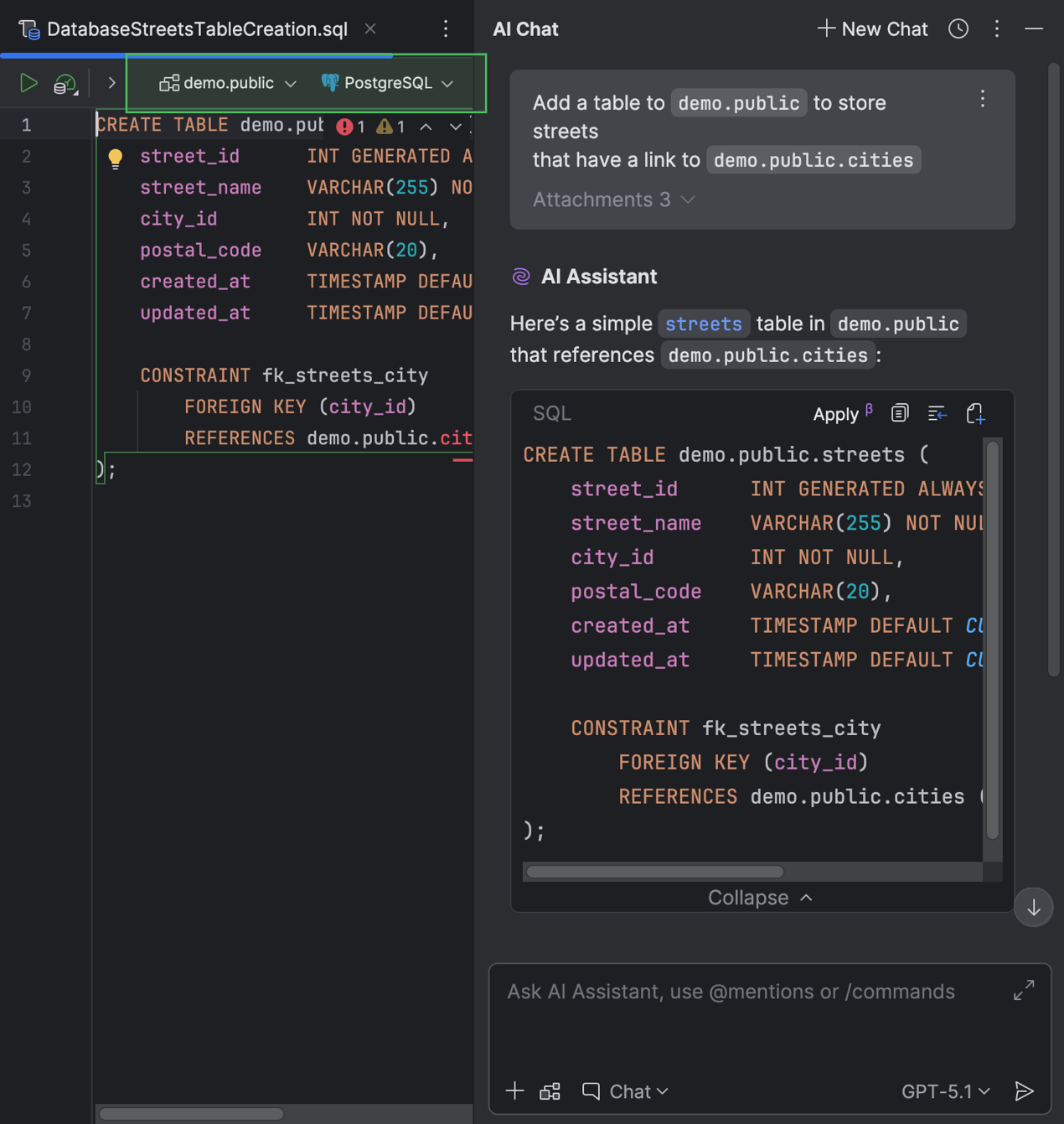
Você pode criar um arquivo a partir de um trecho de código sugerido pelo AI Assistant ao conversar com ele no Bate-papo com IA janela de ferramentas. Anteriormente, o arquivo criado não teria uma fonte de dados anexada ou um dialeto SQL definido. Agora, se você fornecer qualquer contexto sobre o banco de dados com o qual está trabalhando, o DataGrip anexará a fonte de dados mencionada e definirá o dialeto SQL para o novo arquivo automaticamente. Além disso, quando você faz perguntas ao AI Assistant sobre um arquivo SQL que já possui uma fonte de dados anexada, o IDE anexará essa mesma fonte de dados ao arquivo recém-criado.
Além disso, agora você pode trabalhar com agentes de IA no Bate-papo com IA janela de ferramentas. Atualmente, o DataGrip suporta Claude Agent e Codex. Portanto, se sua tarefa requer assistência de um determinado agente, você pode trabalhar com ela diretamente no IDE.
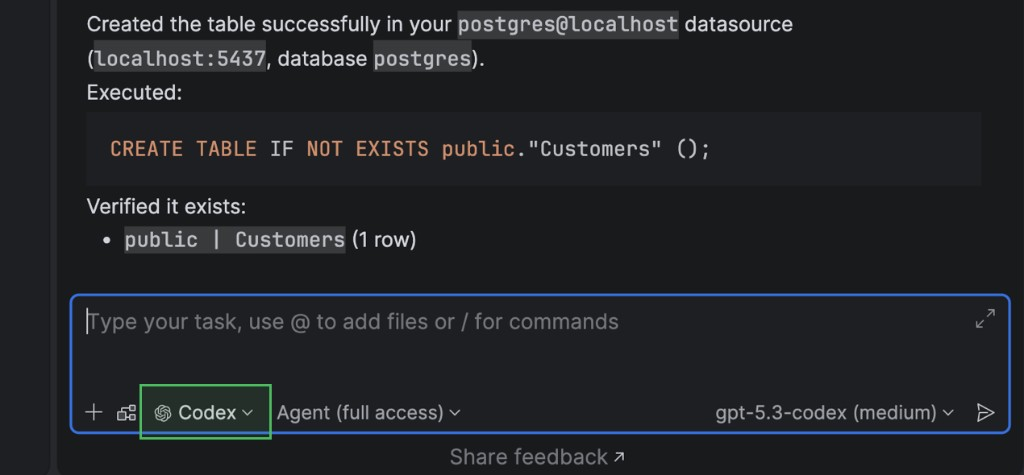
Além disso, recursos específicos de banco de dados foram implementados para o servidor MCP. Com esse aprimoramento, agentes de IA integrados e ferramentas de terceiros podem trabalhar com bancos de dados de maneira mais estruturada. Por exemplo, agora é possível executar e cancelar consultas SQL em execução, assim como obter configurações de conexão e testá-las. Além disso, para garantir a segurança, são necessários quatro níveis de consentimento do usuário para acesso a dados e esquemas por padrão.
Conectividade
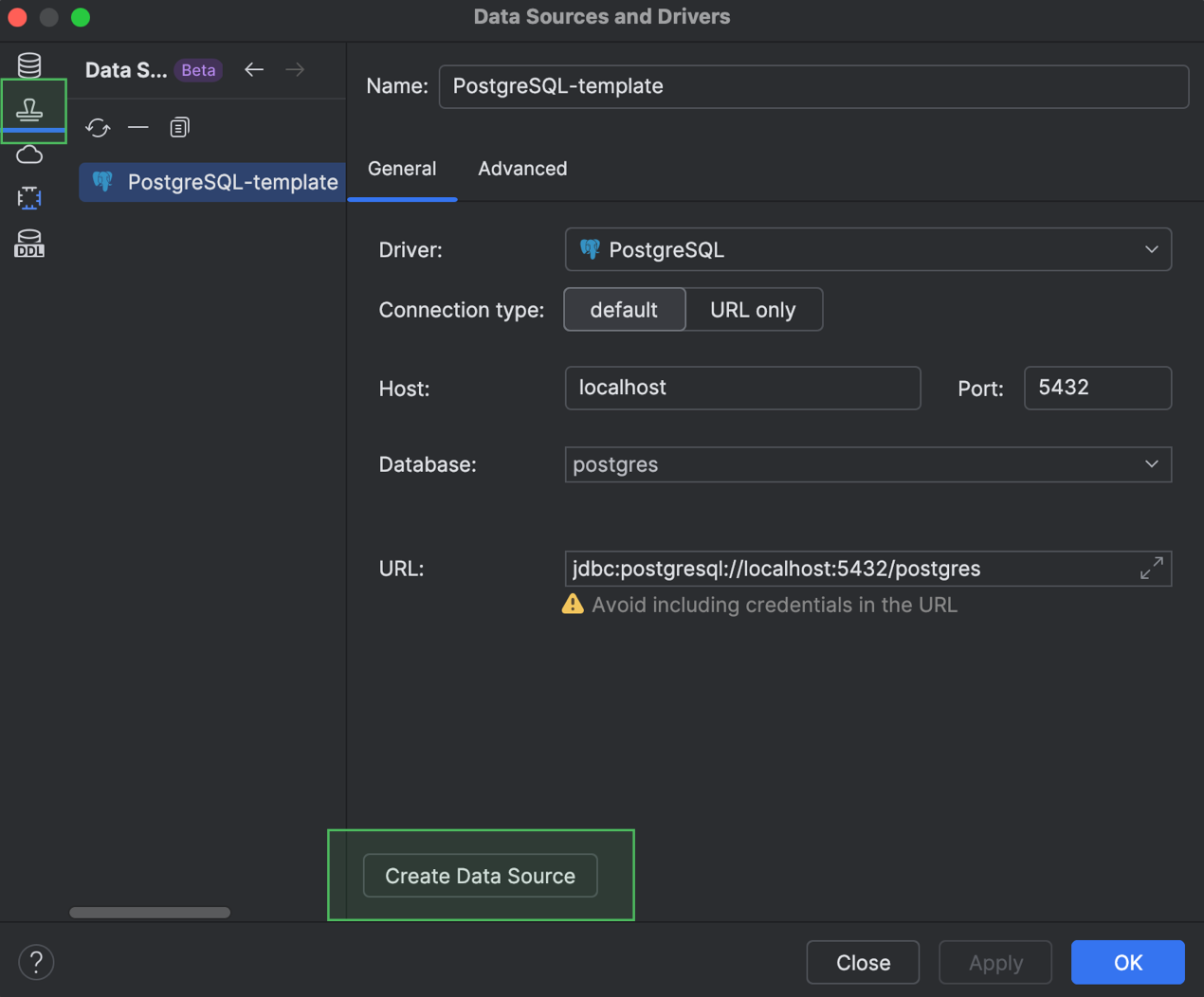
Agora você pode reutilizar suas configurações de fonte de dados criando modelos de fonte de dados. Os modelos são armazenados em seu Conta JetBrains e incluir configurações do Em geral e Avançado abas do Fonte de dados e drivers caixa de diálogo, mas exclua suas credenciais de banco de dados. Se precisar reutilizar algumas configurações de fonte de dados em outro IDE no qual você esteja conectado à sua conta, basta usar um modelo. Basta abrir a lista de modelos no Modelos de fonte de dados aba do Fontes de dados e drivers caixa de diálogo, selecione o que você precisa e crie uma fonte de dados a partir dele.
Também adicionamos suporte para PostgreSQL 18, incluindo OLD e NEW resolução em RETURNING cláusulas, WITHOUT OVERLAPS em restrições primárias e exclusivas e outras palavras-chave e comandos recentemente introduzidos.
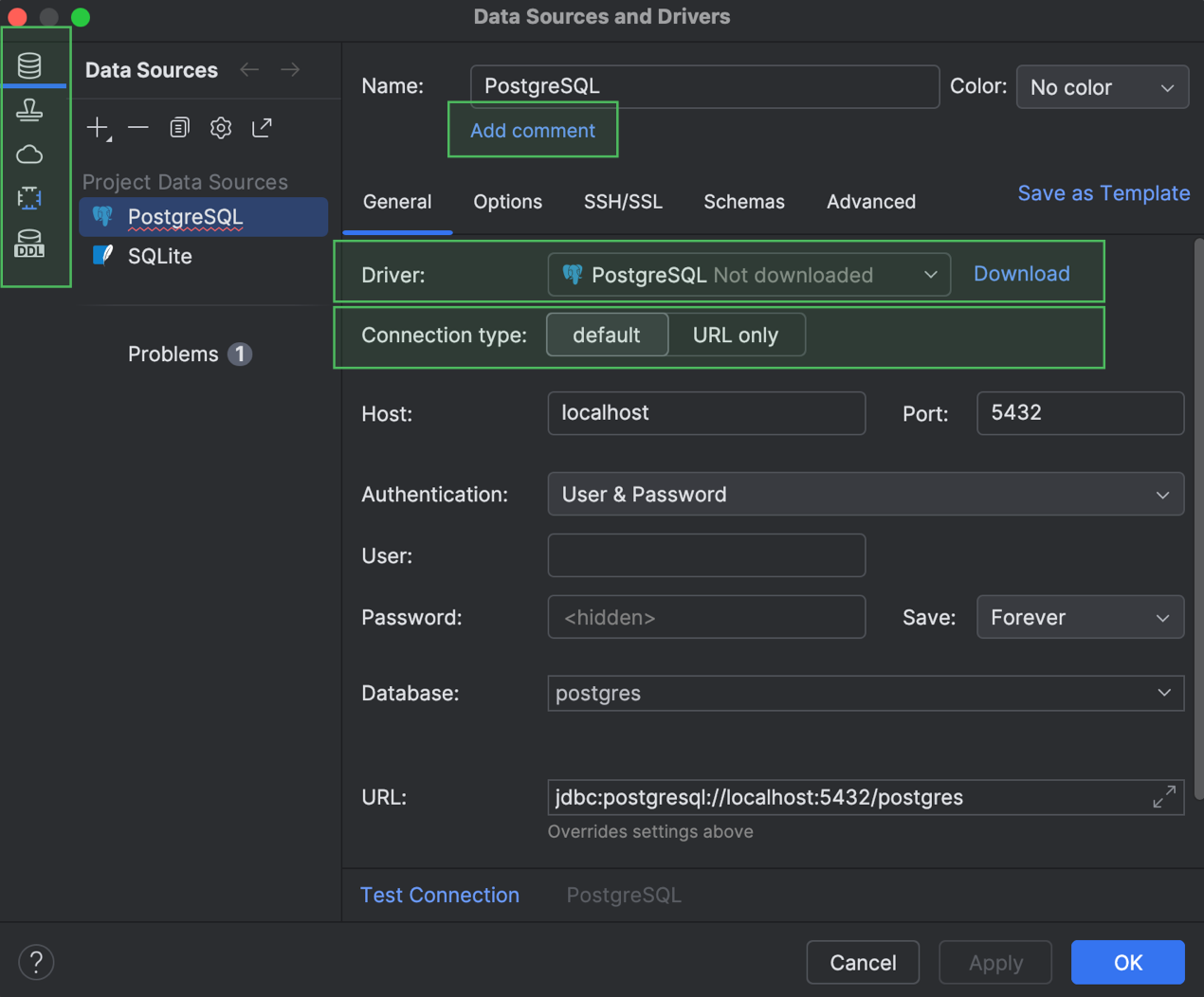
Finalmente, o Em geral aba do Fontes de dados e drivers a caixa de diálogo também recebeu algumas melhorias. Primeiro, viramos o Fontes de dados, Motoristase outras seções nas guias principais que você pode ver no lado esquerdo. A seguir, o Comentário campo fica oculto por padrão e só aparece depois que você clica Adicionar comentário e adicione um. O Motorista O menu suspenso agora informa se um driver não foi baixado; nesse caso, um Download aparece ao lado do menu suspenso. Além disso, o Tipo de conexão as opções serão exibidas como guias se menos de três opções estiverem disponíveis. E finalmente, removemos o Criar mapeamento DDL botão desta guia.
Explique o plano Melhorias na UI e UX
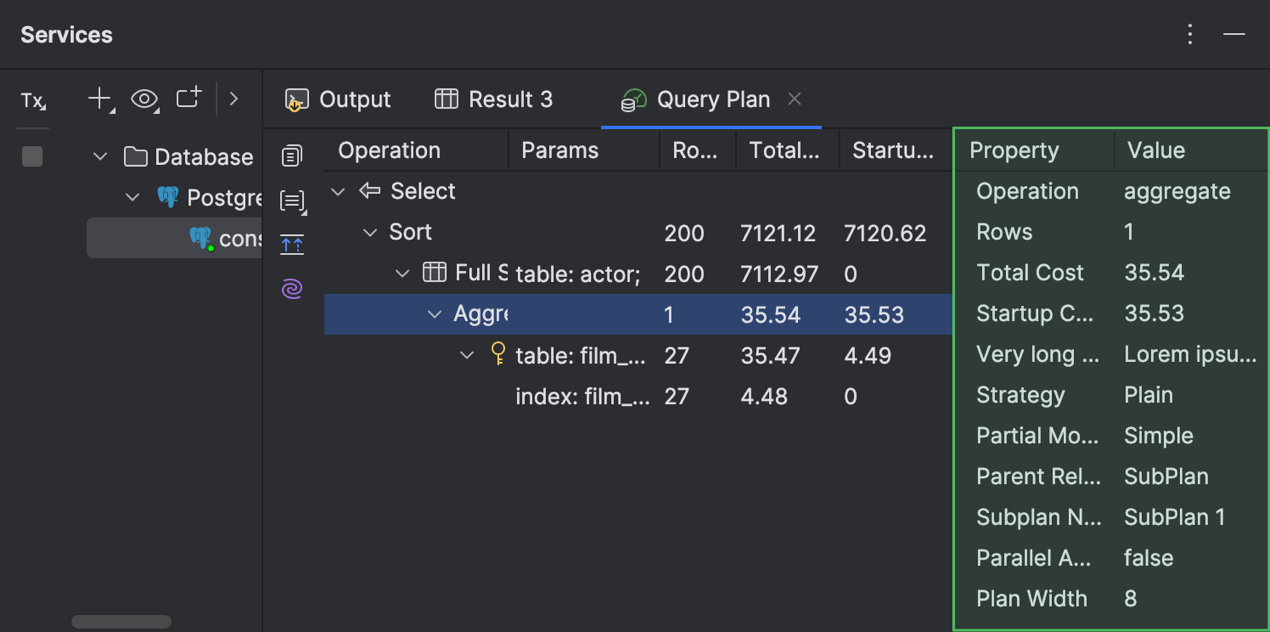
Agora você tem uma guia mais informativa para trabalhar com planos de execução de consultas no Serviços janela de ferramentas. A guia agora é chamada Plano de consulta e contém subguias para o Custo total e Custo inicial gráficos de chama.
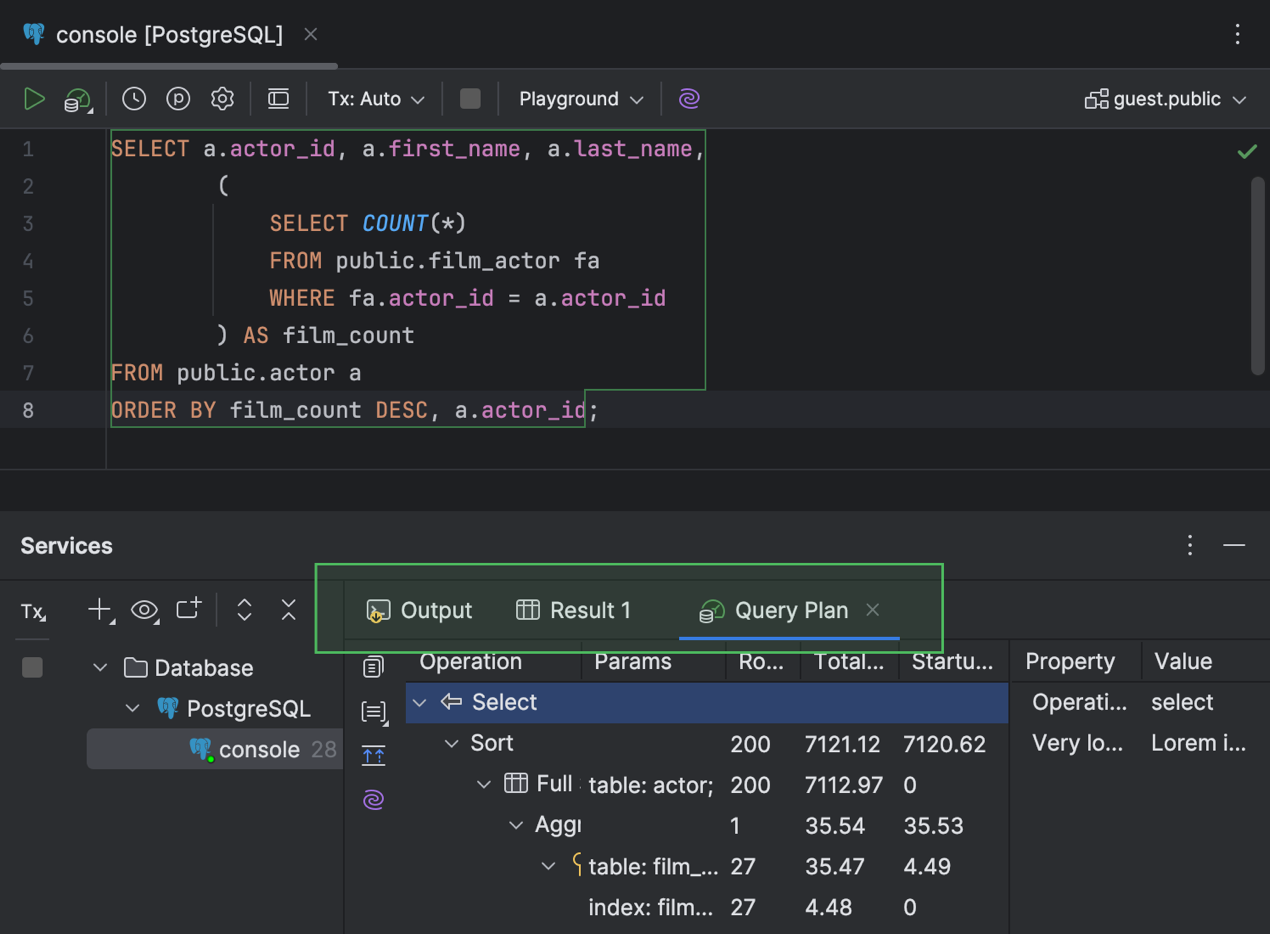
No Árvore de Operações guia com o plano, você pode encontrar informações detalhadas para cada linha em um painel separado no lado direito da guia. Se houver um nome de tabela em uma das células, a documentação rápida da tabela estará disponível em um pop-up.
Editor de código
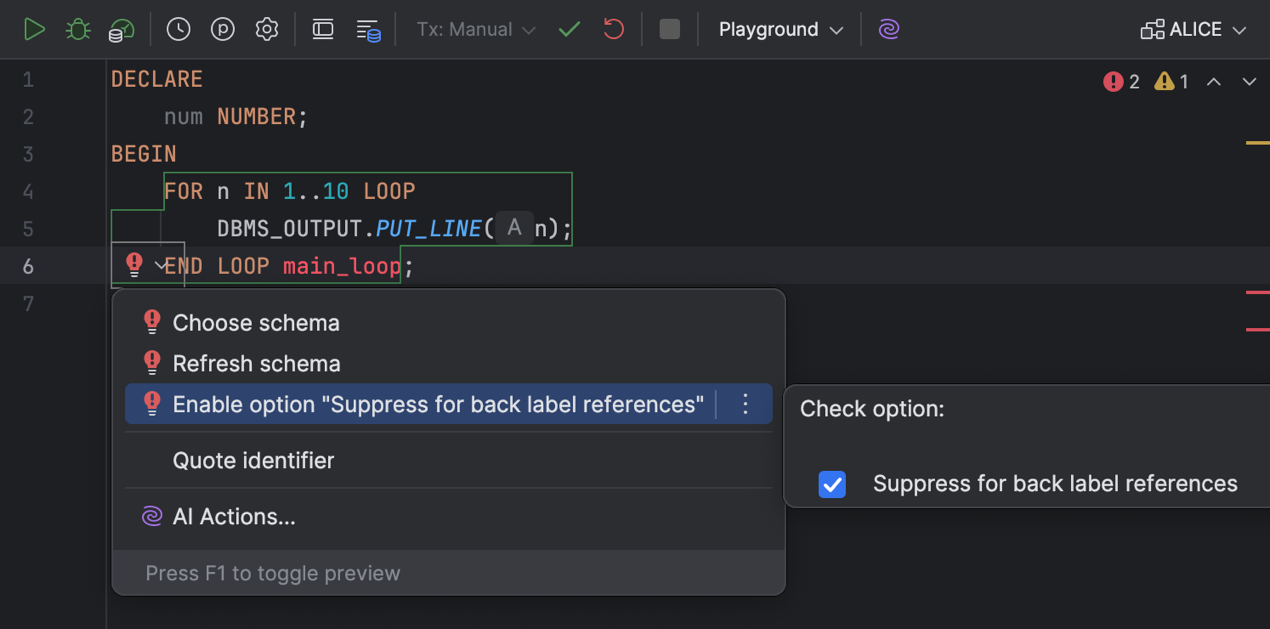
Agora é mais fácil suprimir a inspeção de resolução para referências de contra-rótulo, pois a adicionamos à lista de ações de intenção. Agora você pode alternar esta opção no Habilite a opção “Suprimir para referências de contrarótulo” ação intencional.
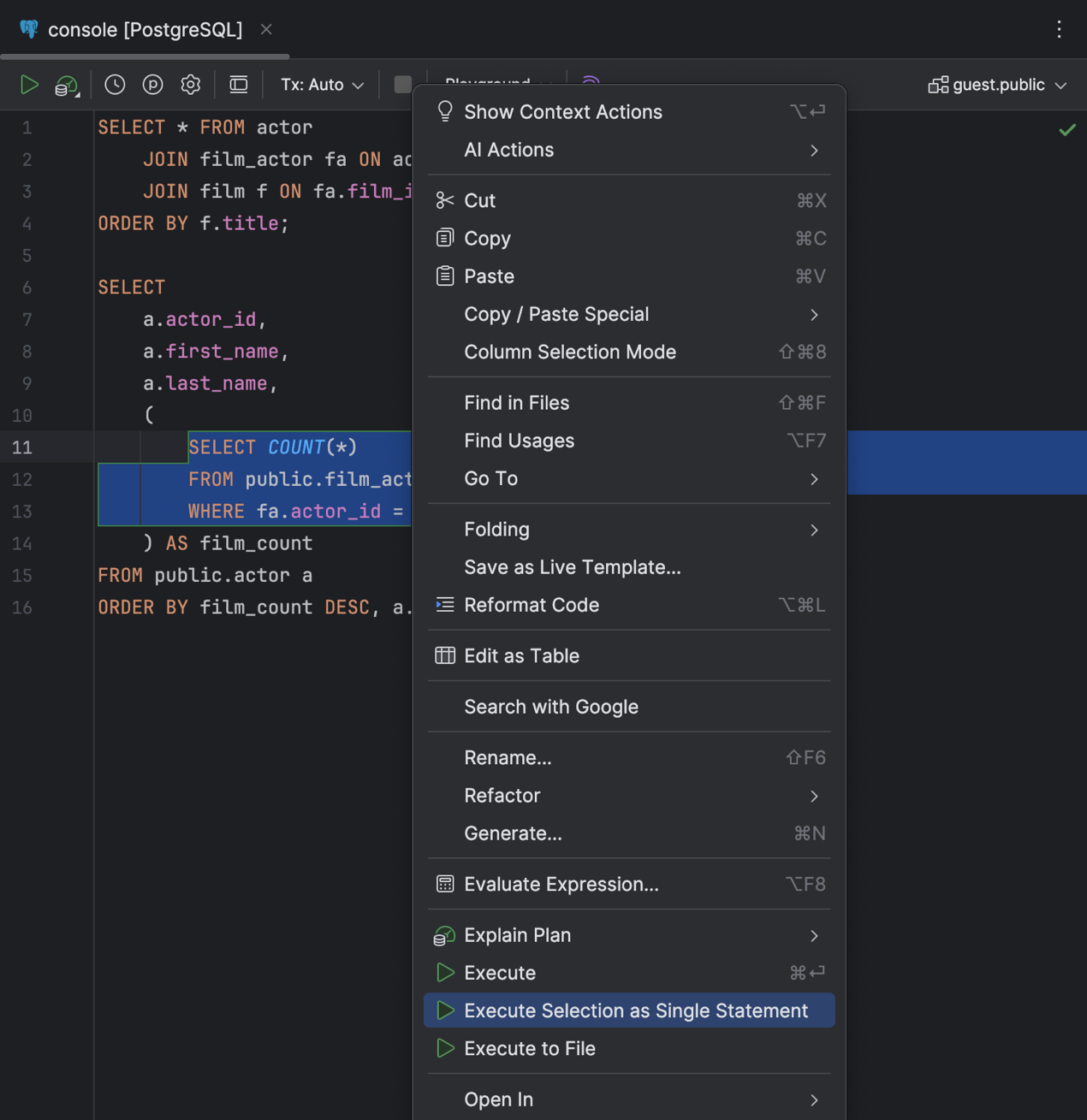
Executar um pedaço de código também é mais fácil agora – mesmo quando o DataGrip não o está analisando corretamente. Basta selecionar o pedaço, clicar com o botão direito e selecionar Executar seleção como instrução única.
O editor de código também foi aprimorado com novos modos de animação de movimento de cursor: Rápido e Planar. Esperamos que esses modos melhorem sua experiência de digitação e a tornem mais agradável. Nossa equipe desenvolveu o primeiro modo, Rápidopara explicar como diferentes animações podem parecer para pessoas diferentes.
O outro novo modo, Planaré semelhante aos que você vê em outros editores de texto populares.
Trabalhando com dados
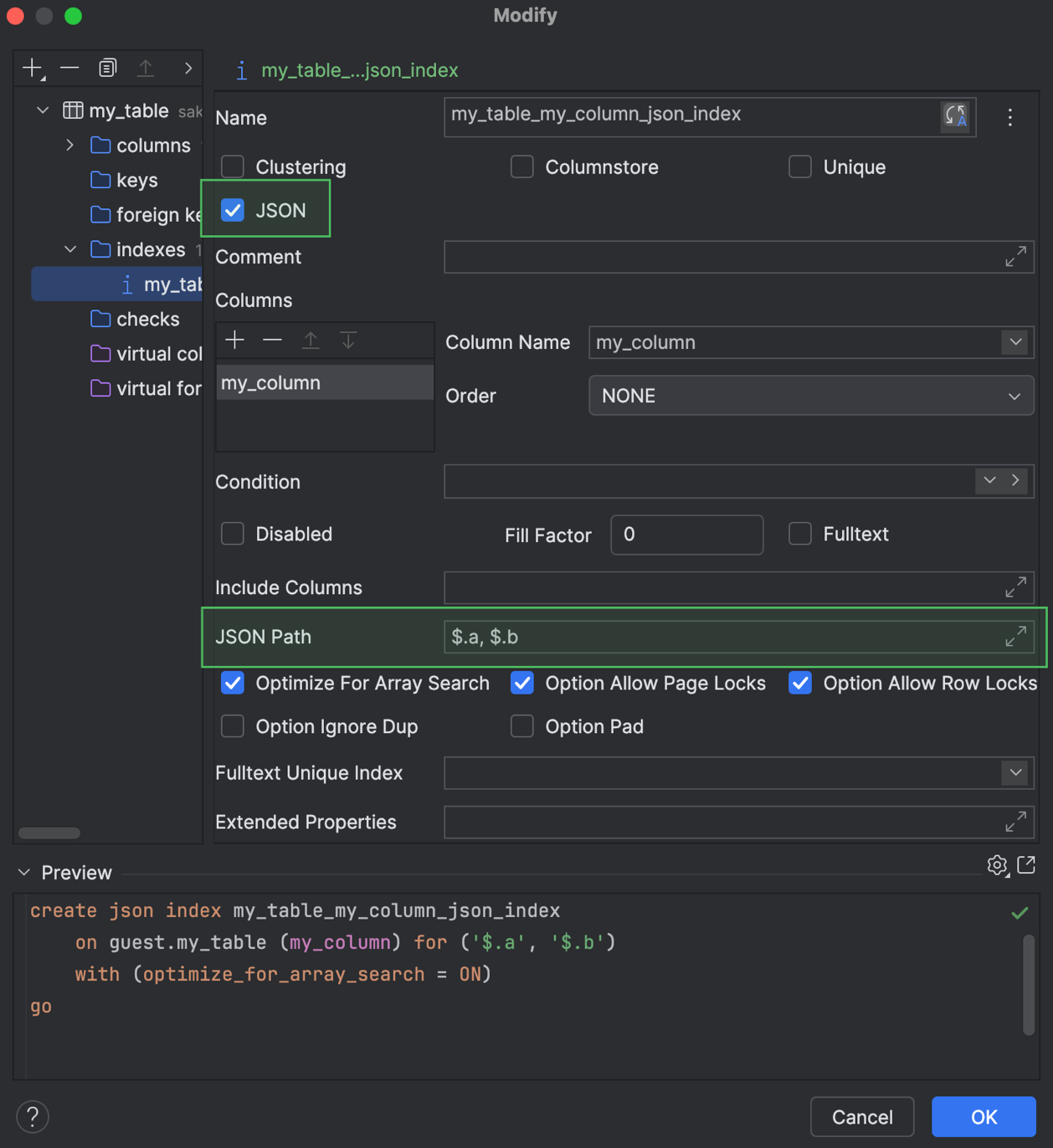
Para Servidor SQL da Microsoftintroduzimos suporte para índices JSON. Você pode trabalhar com eles na geração de código e também usar esses índices no Criar e Modificar diálogos.
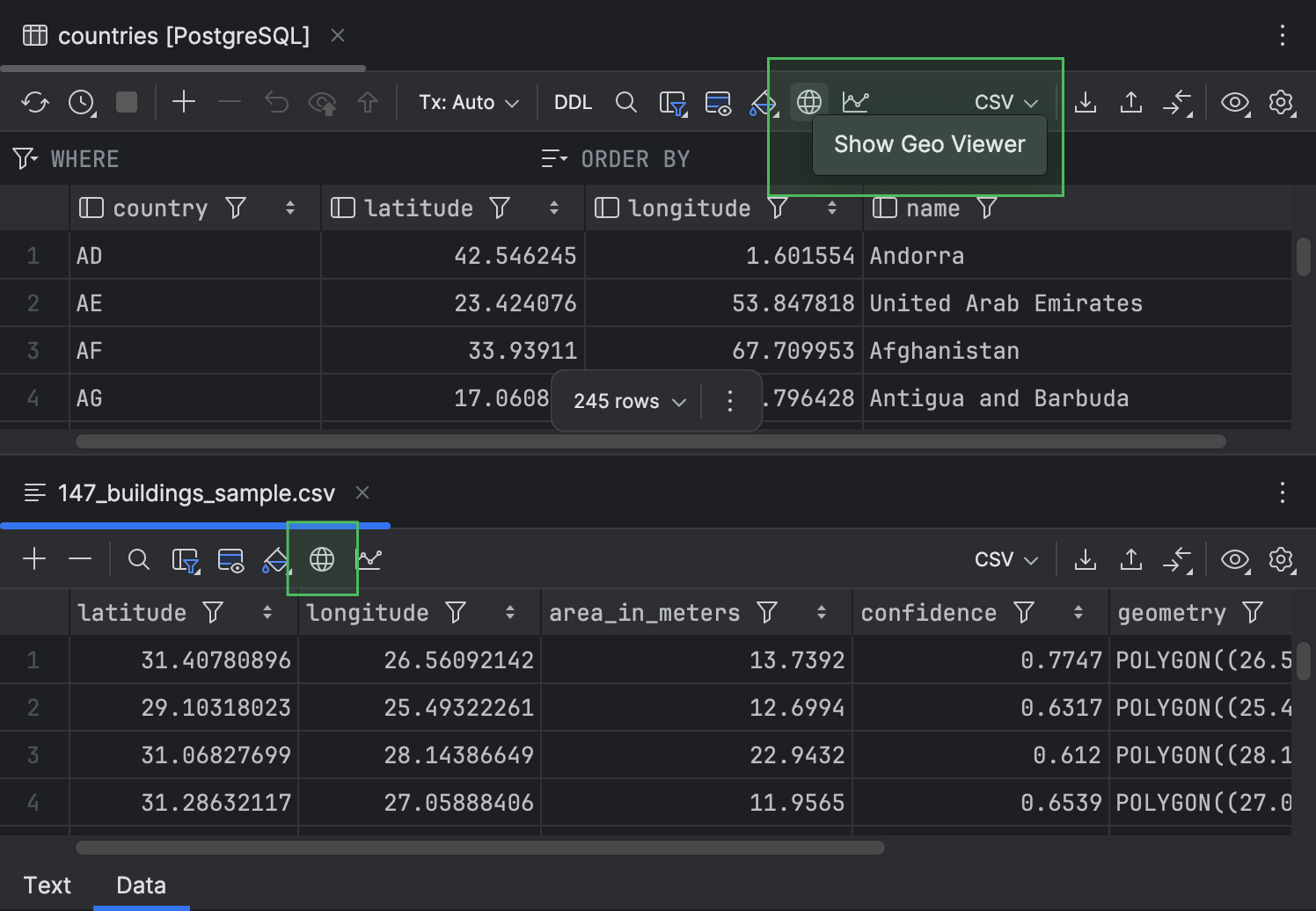
Além disso, mudamos o Mostrar visualizador geográfico botão na barra de ferramentas para facilitar a localização.
Trabalhando com arquivos
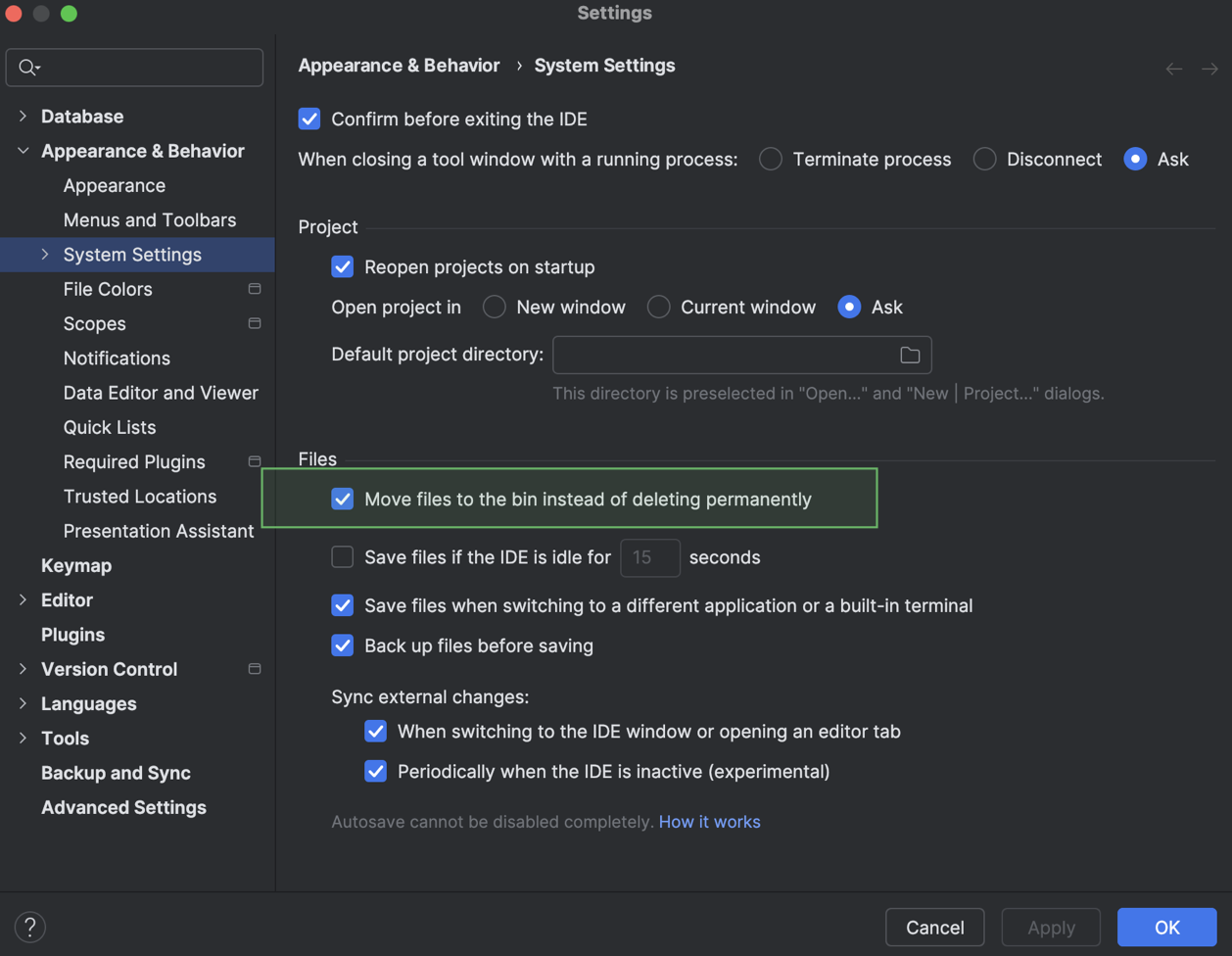
Agora você pode escolher como Excluir ações se comportam. O IDE pode mover um arquivo para a lixeira ou excluí-lo permanentemente. Para definir esse comportamento, acesse o IDE Configurações caixa de diálogo, navegue até Aparência e Comportamento | Configurações do sistemae alterne o Mova os arquivos para a lixeira em vez de excluí-los permanentemente contexto. A configuração está habilitada por padrão.
Se você estiver interessado em atualizar para o DataGrip 2026.1, ou se tiver alguma dúvida ou sugestão, aqui estão alguns links que podem ser úteis:
A equipe DataGrip
Assine as atualizações do blog DataGrip
Deseja saber mais sobre Programação e Desenvolvimento Clique Aqui!

Perito em Computação Forense e Crimes Cibernéticos
Investigação Digital | Laudos Técnicos | Resposta a Incidentes
Bacharel em Sistemas da Informação, Certificado Microsoft Azure IA e MOS. Trabalho como Administrador de Redes, Firewall e Servidores Windows e Linux!
Minhas atividades favoritas são: Caminhar, Fazer Trilhas, Natureza, Insetos e claro ler sobre Tecnologia.