

A atualização do Visual Studio deste mês oferece novas maneiras de personalizar o GitHub Copilot. Os agentes personalizados permitem que você crie agentes Copilot especializados e adaptados ao fluxo de trabalho da sua equipe, apoiados pelas ferramentas e fontes de conhecimento importantes para o seu projeto. Paralelamente, as habilidades do agente trazem conjuntos de instruções reutilizáveis e uma nova símbolo_de_localização A ferramenta oferece aos agentes uma navegação com reconhecimento de idioma em sua base de código.
Além dos agentes, continuamos investindo na experiência de diagnóstico com criação de perfil do Copilot diretamente do Test Explorer e dicas de desempenho em tempo real durante a depuração. A segurança também ganha um impulso, com o Copilot agora ajudando você a corrigir vulnerabilidades do NuGet diretamente no Solution Explorer.
Download Visual Studio 2026 Insiders para experimentar esses recursos hoje.
Crie seus próprios agentes personalizados
Quer que o Copilot siga os padrões de codificação da sua equipe, execute seu pipeline de construção ou consulte seus documentos internos? Os agentes personalizados tornam isso possível. Eles são agentes copilotos especializados definidos como .agente.md arquivos em seu repositório, com acesso total ao reconhecimento do espaço de trabalho, compreensão do código, ferramentas, seu modelo preferido e conexões MCP com fontes de conhecimento externas.
Solte um .agente.md arquivar em .github/agentes/ no seu repositório e aparece no seletor de agente pronto para uso.
Algumas coisas para ter em mente: se você não especificar um modelo, o agente usará o que você selecionou no seletor de modelos. Os nomes das ferramentas podem variar entre as plataformas GitHub Copilot, portanto, verifique as ferramentas disponíveis no Visual Studio para garantir que seu agente funcione conforme o esperado. O copiloto incrível repo tem configurações de agentes contribuídas pela comunidade que você pode usar como pontos de partida.
Use as habilidades do agente
As habilidades são adquiridas automaticamente em vários locais do seu repositório (como .github/habilidades/) ou seu perfil de usuário (como ~/.copilot/skills/). Cada habilidade reside em seu próprio diretório com um arquivo `SKILL.md` que segue o Especificação de habilidades do agente. Quando uma habilidade é ativada, ela aparece no chat para que você saiba que está sendo aplicada.
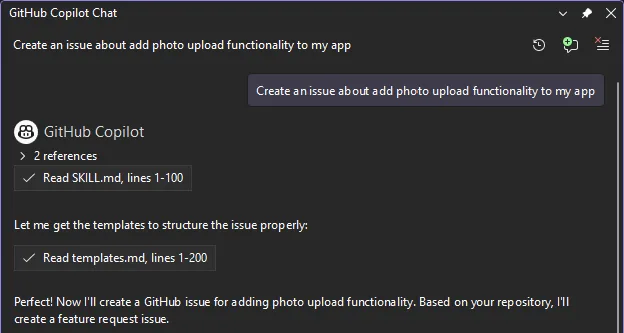
Confira o copiloto incrível repo para habilidades compartilhadas pela comunidade e procure fluxos mais fáceis de usar para navegar e criar habilidades dentro do Visual Studio em versões futuras.
Ferramenta Find_symbol para modo agente
O modo de agente do Copilot agora possui navegação de símbolos com reconhecimento de idioma. O novo find_symbol A ferramenta permite que o agente encontre todas as referências a símbolos em seu projeto e acesse metadados como informações de tipo, declarações e escopo. Isso significa que quando você pede ao Copilot para refatorar um método ou atualizar um parâmetro em sites de chamada, ele pode realmente ver a estrutura do seu código em vez de adivinhar pelo texto.
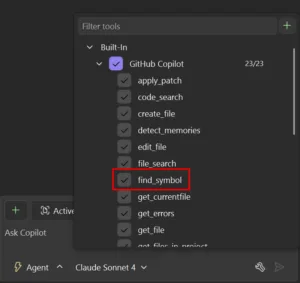
Habilite a ferramenta e o Copilot a utilizará automaticamente ao responder perguntas ou sugerir alterações no código. A diferença é perceptível: em vez de procurar padrões de texto, o agente navega no seu código usando serviços de linguagem.
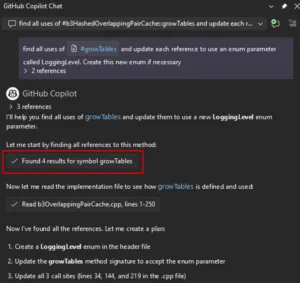
As linguagens suportadas incluem C++, C#, Razor e TypeScript, além de qualquer linguagem com uma extensão LSP suportada instalada. Para obter melhores resultados, use modelos de IA que ofereçam suporte à chamada de ferramentas. Saiba mais em Comparação de modelos de IA.
Governança do MCP empresarial
O uso do servidor MCP no Visual Studio agora respeita as políticas de lista de permissões definidas por meio do GitHub. Os administradores podem especificar quais servidores MCP são permitidos em suas organizações. Quando uma lista de permissões é configurada, somente servidores aprovados podem ser conectados. Se você tentar usar um servidor não autorizado, verá um erro explicando a restrição. Isso ajuda as organizações a controlar quais servidores MCP processam dados confidenciais e a manter a conformidade com as políticas de segurança.
Testes de perfil com Copilot
Sempre quis criar o perfil de um teste específico sem se preocupar com a configuração do criador de perfil? Há agora um Perfil com Copiloto comando diretamente no menu de contexto do Test Explorer.
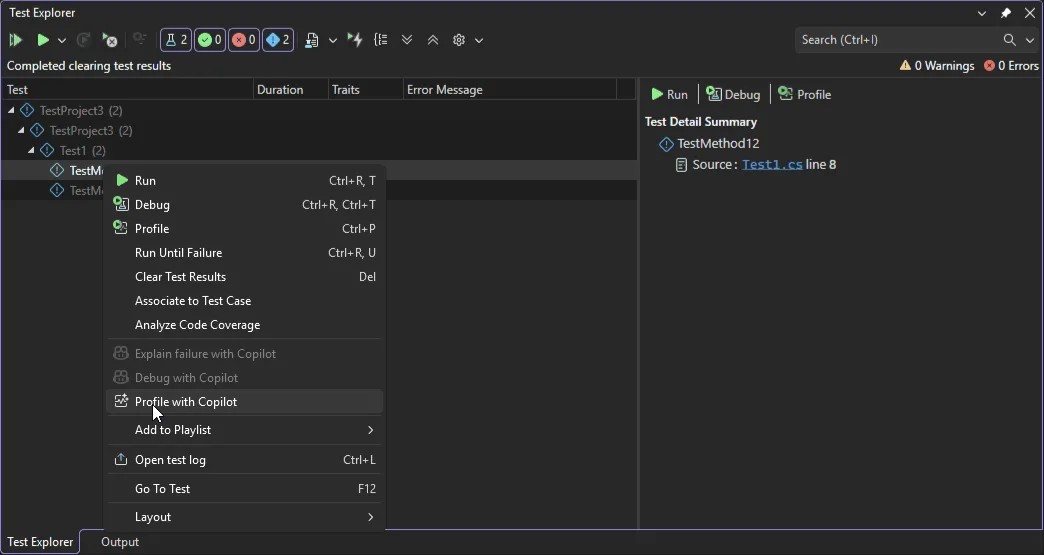
Quando selecionado, o Profiling Agent executa automaticamente o teste escolhido e analisa seu desempenho, combinando uso de CPU e dados de instrumentação para fornecer insights acionáveis. Por padrão, ele usa o perfil de instrumentação e atualmente tem suporte no .NET. Se precisar de uma análise mais aprofundada, você pode iniciar o teste selecionado diretamente na janela de bate-papo do Copilot e escolher ferramentas adicionais de criação de perfil.
Dicas de desempenho baseadas em perfis ao vivo
A otimização do desempenho agora acontece enquanto você depura, e não depois. À medida que você percorre o código, o Visual Studio mostra o tempo de execução e os sinais de desempenho embutidos para cada etapa. Ao detectar uma linha lenta, basta clicar na dica de desempenho e pedir ao Copilot sugestões de otimização no local.
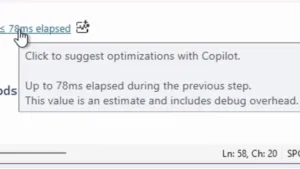
O Profiler Agent captura dados de tempo de execução automaticamente durante a depuração: tempo decorrido, uso da CPU e comportamento da memória. O Copilot usa esses dados para identificar pontos críticos de desempenho e sugerir correções direcionadas. Isso mantém a otimização como parte do seu fluxo de trabalho de depuração regular, em vez de algo que você resolverá mais tarde.
Corrija vulnerabilidades com o Copilot
Identificou uma vulnerabilidade no pacote NuGet? O Copilot agora pode ajudá-lo a corrigi-lo diretamente no Solution Explorer. Quando uma vulnerabilidade for detectada, você verá uma notificação com um Correção com GitHub Copilot link. Clique e o Copilot analisa a vulnerabilidade, recomenda e implementa atualizações de dependência direcionadas que mantêm seus pacotes seguros sem interromper seu fluxo de trabalho.
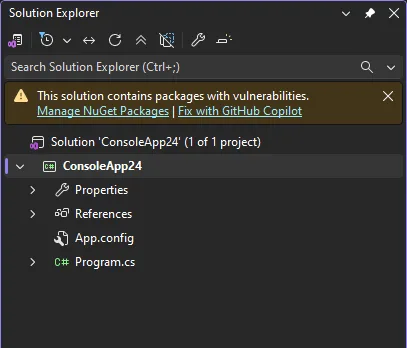
Chega de pesquisa manual de vulnerabilidades ou busca de versões corretas de pacotes. Você aborda problemas de segurança logo quando eles são descobertos.
Cópia/corte rico em HTML
Precisa colar o código em uma apresentação, um item de trabalho do Azure DevOps ou um documento baseado na Web? O Visual Studio agora oferece suporte ao formato de área de transferência HTML ao cortar ou copiar código do editor. O realce de sintaxe e a formatação são transferidos quando você cola em aplicativos baseados em HTML. Está ativado por padrão. Para personalizar, acesse Ferramentas > Opções > Editor de Texto > Avançado onde você pode alternar Copiar rich text ao copiar/cortar e defina o comprimento máximo.
Boa codificação!
A equipe do Visual Studio
Deseja saber mais sobre Programação e Desenvolvimento Clique Aqui!
Depuração e diagnóstico,GitHub Copilot

Perito em Computação Forense e Crimes Cibernéticos
Investigação Digital | Laudos Técnicos | Resposta a Incidentes
Bacharel em Sistemas da Informação, Certificado Microsoft Azure IA e MOS. Trabalho como Administrador de Redes, Firewall e Servidores Windows e Linux!
Minhas atividades favoritas são: Caminhar, Fazer Trilhas, Natureza, Insetos e claro ler sobre Tecnologia.