

Estamos muito entusiasmados em anunciar a última versão prévia do AI Shell. Esta versão se concentra em aprimorar a experiência do usuário com novos recursos, tratamento aprimorado de erros e melhor integração com ferramentas Model Context Protocol (MCP).
Resumo das novidades
- Integração do cliente MCP
- Ferramentas integradas
Resolve-Errormelhorias de comando- Aliases e fluxos para permanecer no seu terminal
Integração MCP
O AI Shell agora atua como um cliente MCP, o que permite adicionar qualquer servidor MCP à sua experiência no AI Shell. Conectar-se a um servidor MCP melhora enormemente a capacidade do seu AI Shell, fornecendo as ferramentas que fornecem dados mais relevantes ou realizam ações!
Adicionando servidores MCP
Para adicionar um servidor MCP, crie um mcp.json arquivo em $HOME.aish pasta. O exemplo a seguir mostra dois servidores MCP: everything e filesystem. Você pode adicionar quaisquer servidores MCP que desejar.
{
    "servers": {
      "everything":{
        "type":"stdio",
        "command":"npx",
        "args":("-y", "@modelcontextprotocol/server-everything")
      },
      "filesystem": {
        "type": "stdio",
        "command": "npx",
        "args": (
          "-y",
          "@modelcontextprotocol/server-filesystem",
          "C:/Users/username/"
        )
      }
    }
  }
Se for um servidor MCP remoto, altere o tipo para https. Você sabe que adicionou com êxito um servidor MCP quando o vê na UI do AI Shell. Você pode confirmar se ele está em execução verificando o status do servidor por meio do /mcp comando. Usando /mcp também lista cada servidor MCP e as ferramentas disponíveis.
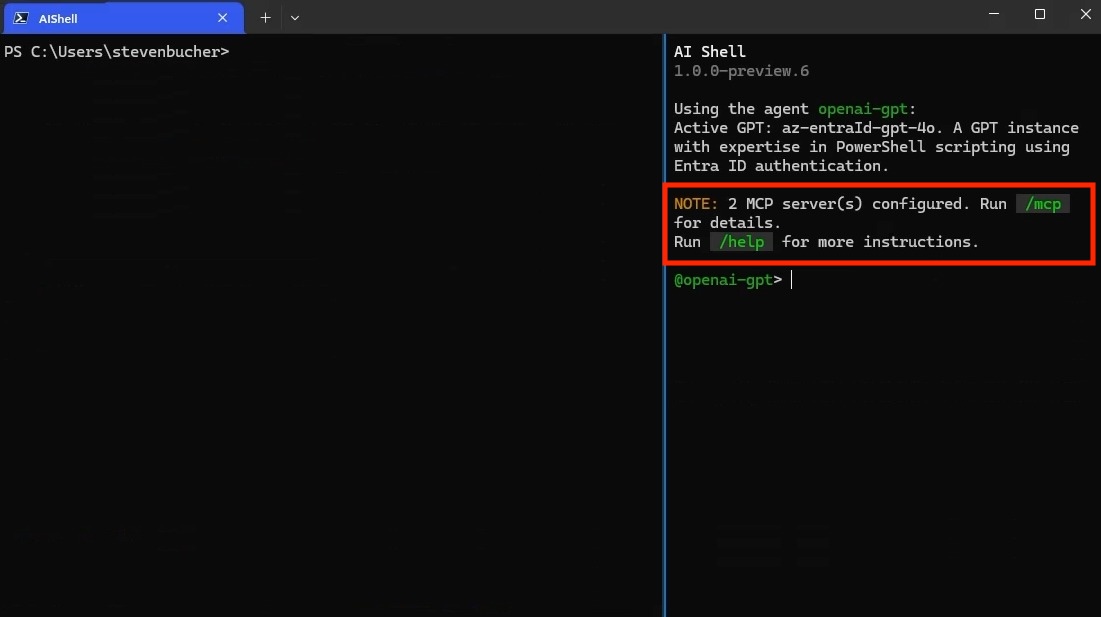
OBSERVAÇÃO
Você deve ter Node.js ou uv instalado para usar servidores MCP que usam essas ferramentas de linha de comando.
Experiência autônoma com AI Shell e servidores MCP
Os servidores MCP aprimoram sua experiência autônoma com o AI Shell, permitindo que sua linha de comando use servidores MCP e IA para executar tarefas. Por exemplo, @simonb97/server-win-cli é um servidor MCP que permite executar comandos em sua máquina Windows, seja PowerShell, CMD, Git Bash ou qualquer shell configurado que você use! Ele também fornece definições de configuração para definir quais comandos e operações podem ser executados.
CUIDADO
Observe que este é um servidor MCP da comunidade e não um servidor Microsoft MCP oficial. Nós encorajamos você a fazer sua própria pesquisa e testes antes de usá-lo.
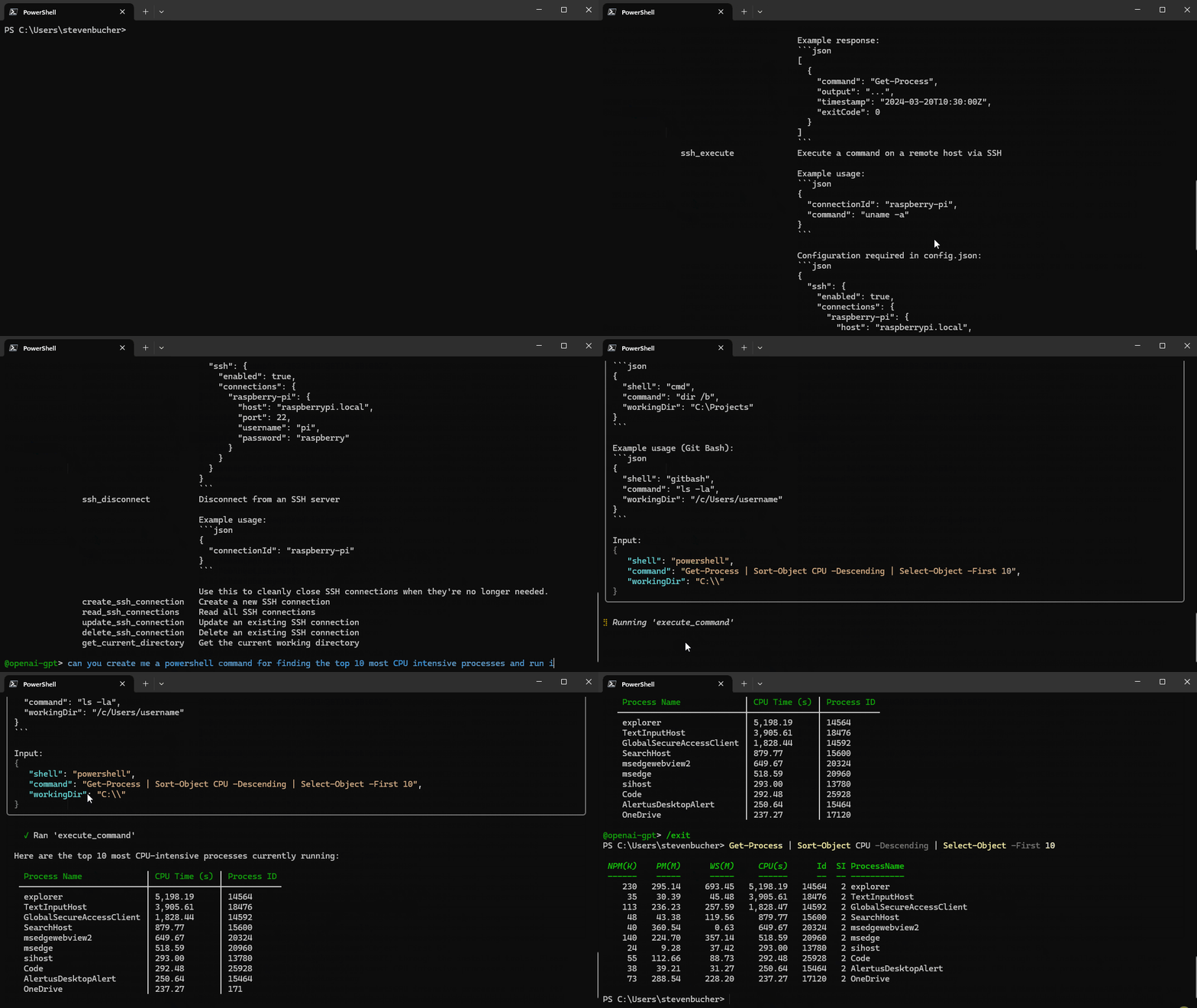
Servidores MCP adicionais:
Ferramentas integradas para AI Shell
Esta versão apresenta ferramentas integradas que agora estão acessíveis aos agentes no AI Shell. Esses comandos são semelhantes às ferramentas do servidor MCP, mas são exclusivos da experiência AI Shell. Essas ferramentas são projetadas para aprimorar a experiência do AI Shell, fornecendo recursos de reconhecimento de contexto e recursos de automação. Eles podem ser usados em conjunto com os servidores MCP para criar um poderoso ambiente shell orientado por IA.
| Nome da ferramenta | Descrição |
|---|---|
get_working_directory | Obtenha o diretório de trabalho atual da sessão do PowerShell conectada, incluindo o nome do provedor (por exemplo, FileSystem, Certificate) e o caminho (por exemplo, C:\, cert:\). |
get_command_history | Obtenha até cinco dos comandos mais recentes executados na sessão do PowerShell conectada. |
get_terminal_content | Obtenha todas as saídas atualmente exibidas na janela do terminal da sessão do PowerShell conectada. |
get_environment_variables | Obtenha variáveis de ambiente e seus valores da sessão do PowerShell conectada. Os valores de variáveis potencialmente sensíveis são redigidos. |
copy_text_to_clipboard | Copie o texto ou código fornecido para a área de transferência do sistema, disponibilizando-o para colagem em outro lugar. |
post_code_to_terminal | Insira o código no prompt da sessão do PowerShell conectada sem executá-lo. O usuário pode revisar e optar por executá-lo manualmente pressionando Enter. |
run_command_in_terminal | Esta ferramenta permite executar comandos shell em uma sessão persistente do PowerShell, preservando variáveis de ambiente, diretório de trabalho e outros contextos em vários comandos. |
get_command_output | Obtenha a saída de um comando iniciado anteriormente com run_command_in_terminal. |
Observação
As ferramentas integradas contam com a experiência side-car com uma sessão do PowerShell conectada e fornecem reconhecimento de contexto aprimorado e recursos de automação.
Aqui está uma demonstração simples que mostra como você pode fazer com que o AI Shell execute comandos em seu nome usando o
run_command_in_terminal ferramenta:
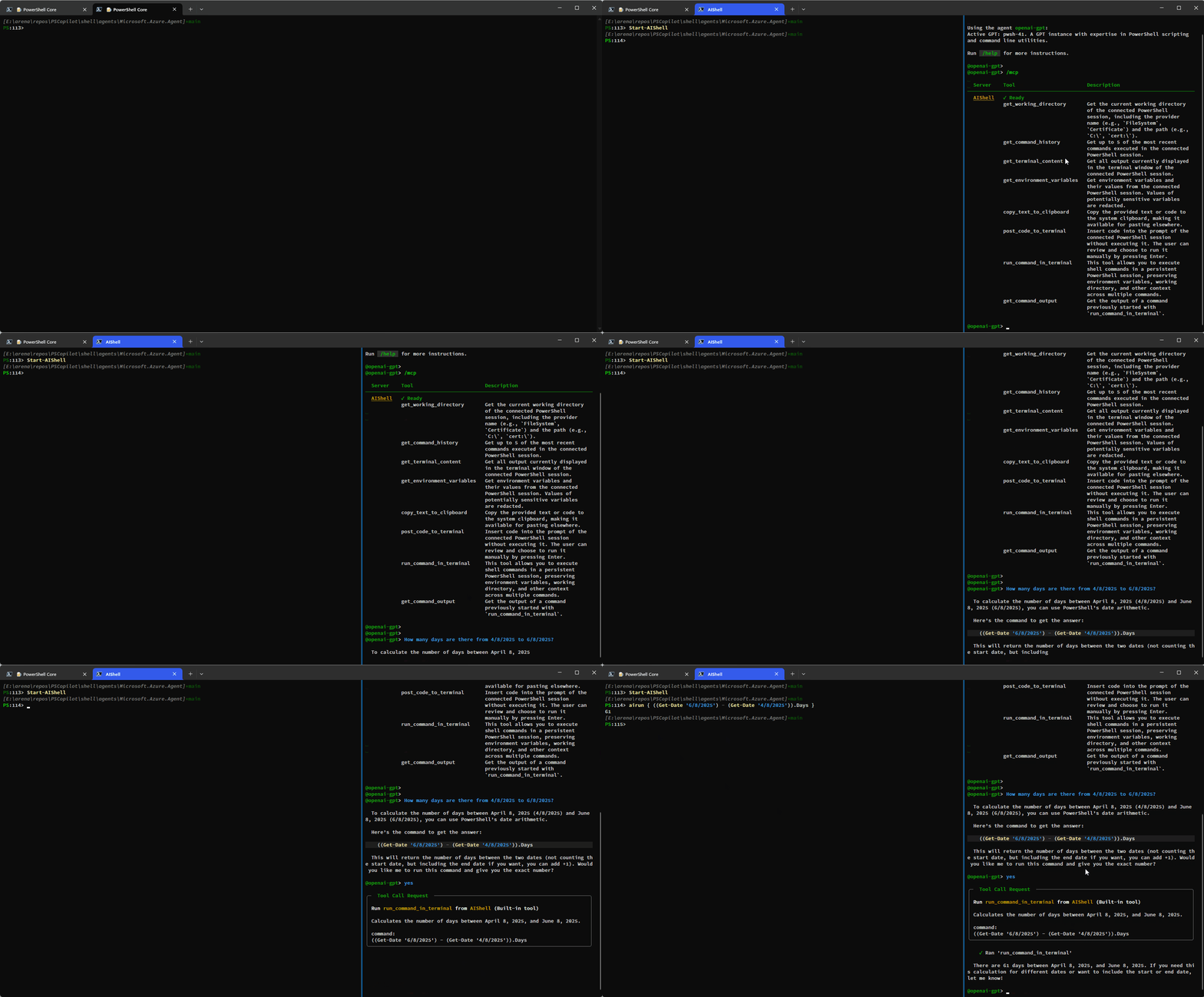
Este exemplo mostra como contexto adicional é fornecido ao AI Shell para melhorar os resultados:
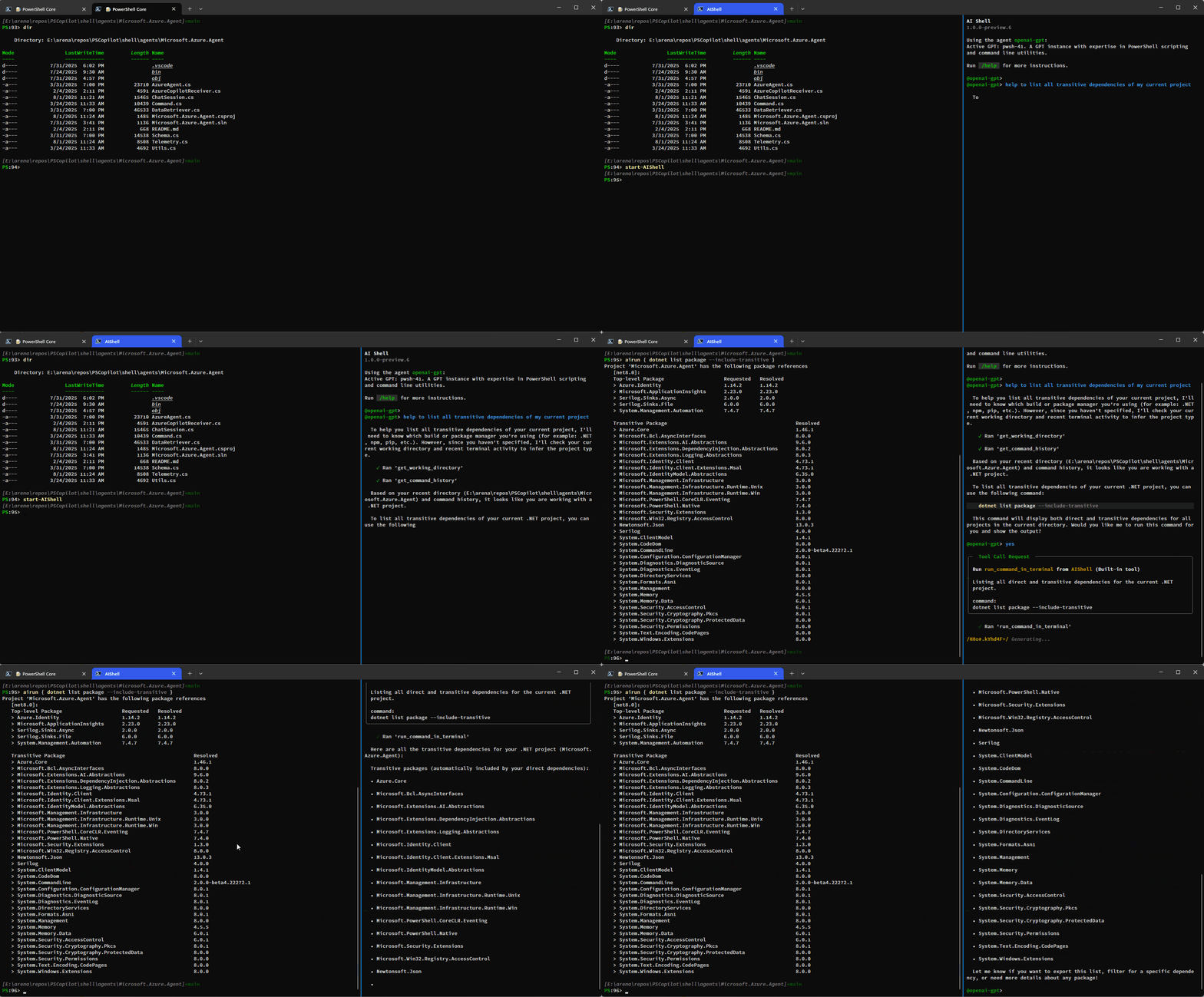
Você também pode usar o get_terminal_content ferramenta para obter o conteúdo do terminal conectado e fornecê-lo ao AI Shell para ajudá-lo a entender o que você está tentando fazer:
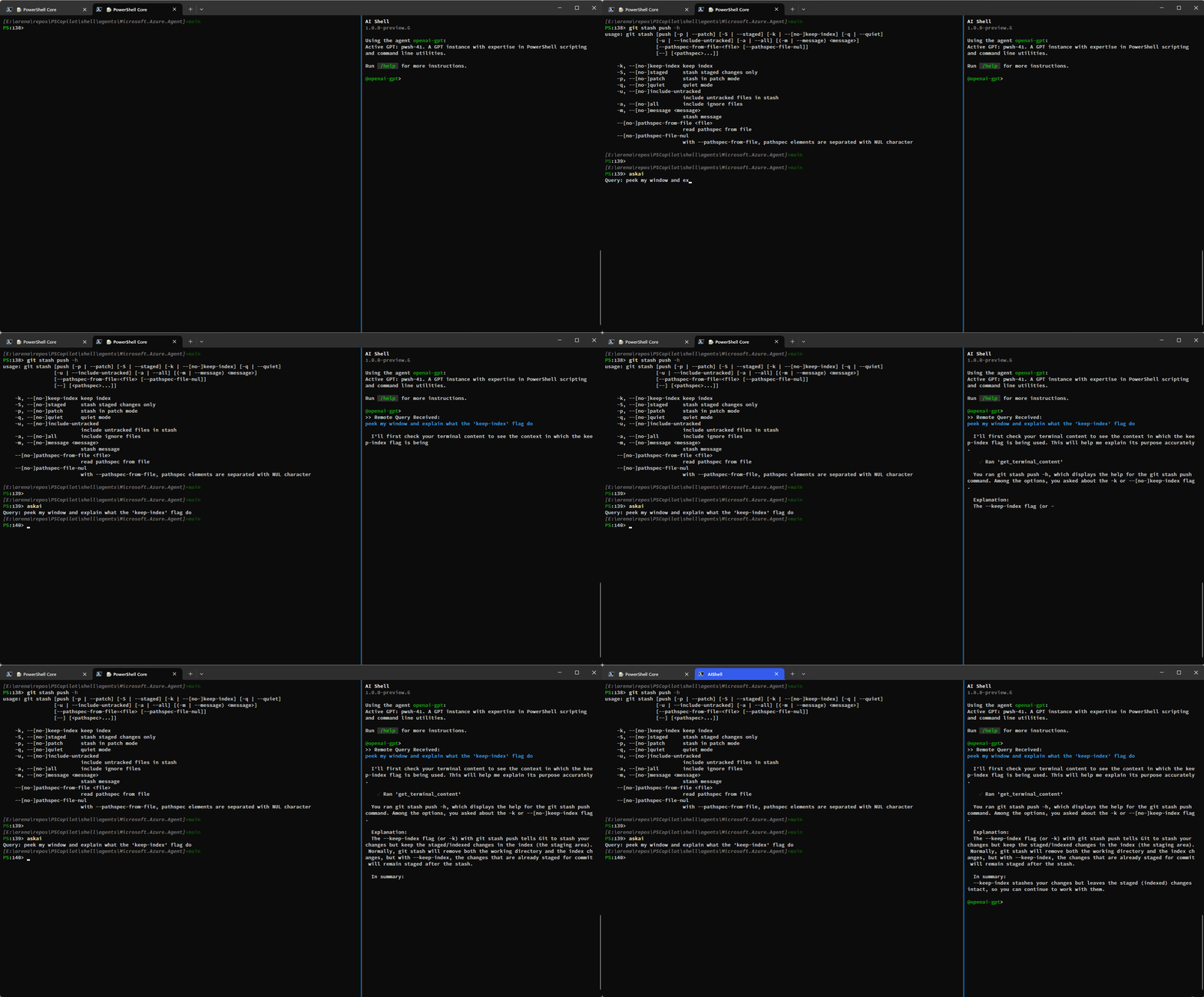
Melhorias no comando de resolução de erros
Anteriormente o Resolve-Error O comando só pôde ser executado após a ocorrência de um erro no comando anterior. Agora, Resolve-Error identifica qual comando o usuário deseja solucionar:
- Se o comando do último erro corresponder ao comando mais recente do histórico, presume-se que seja aquele no qual o usuário está interessado.
- Se o comando do último erro não for o mais recente e
$LastErrorCodefor nulo ou zero, o erro provavelmente vem de um comando anterior, e não do último. - Se
$LastErrorCodeé diferente de zero e$?for falso, o último comando foi um comando nativo com falha. - Se
$LastErrorCodeé diferente de zero, mas$?for verdade, não está claro em qual comando ou falha o usuário está focado, então o agente analisa o conteúdo do terminal para determinar o contexto relevante.
Essa lógica permite que o AI Shell entenda melhor qual é o erro que o usuário está tentando resolver, em vez de exigir que você peça a ajuda do AI imediatamente após a ocorrência de um erro.
Permanecendo em sua concha
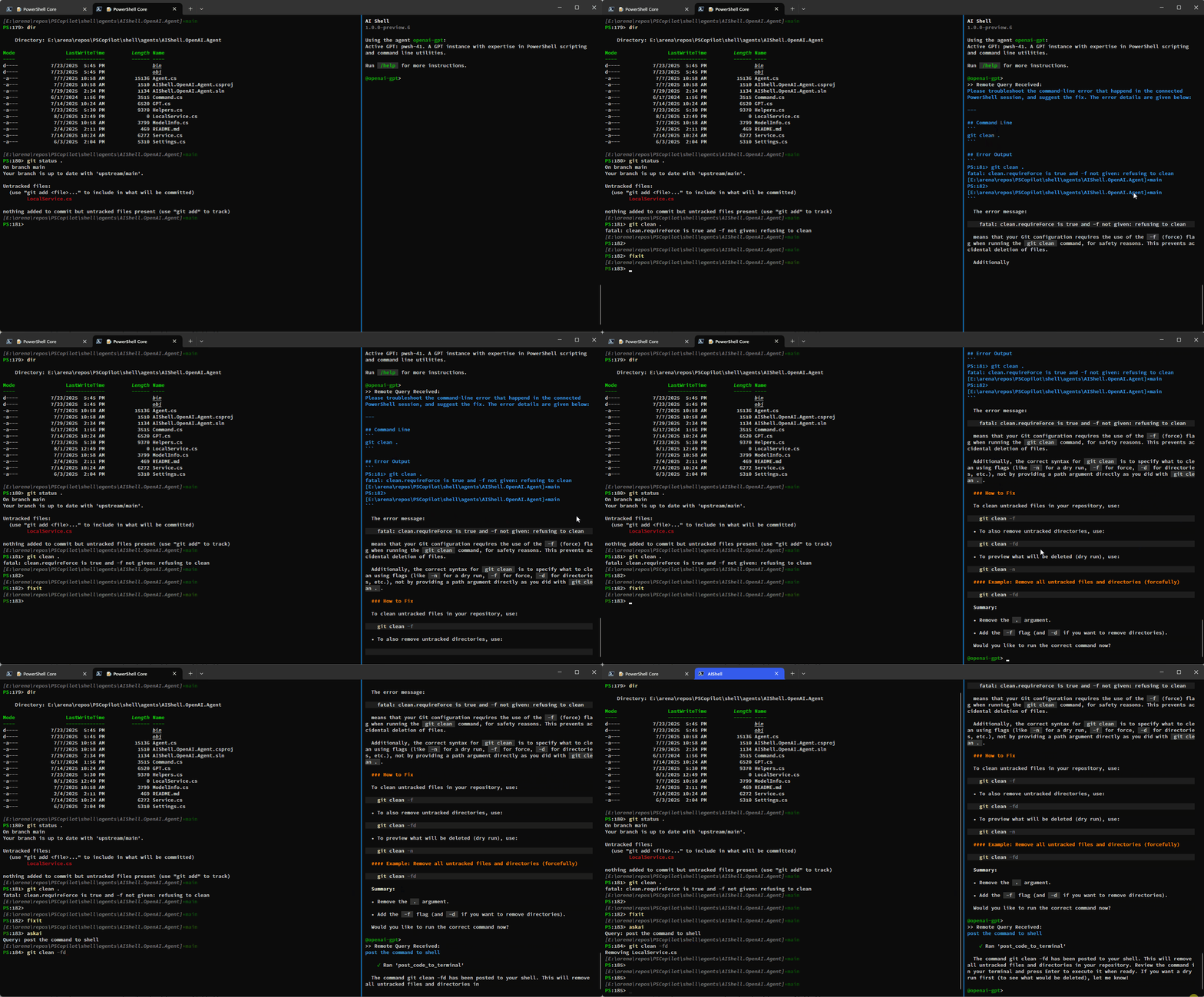
O Invoke-AIShell e Resolve-Error comandos permitem que você permaneça em seu terminal de trabalho para interagir com o agente AI Shell. Para saber mais sobre os parâmetros adicionados, consulte a postagem anterior do blog que detalha esses recursos. Para sua conveniência, esses comandos possuem aliases que os tornam mais rápidos de usar.
| Nome do Comando | Alias |
|---|---|
Invoke-AIShell | askai |
Resolve-Error | fixit |
Como instalar o AI Shell
Para instalar a versão mais recente do AI Shell, execute o seguinte comando em seu terminal PowerShell:
Invoke-Expression "& { $(Invoke-RestMethod 'https://aka.ms/install-aishell.ps1') }"Esperamos que essas melhorias tornem sua experiência com o AI Shell mais poderosa! Estamos sempre em busca de comentários e sugestões, portanto, envie problemas ou solicitações de recursos em nosso
Repositório GitHub.
Muito obrigado!
Equipe AI Shell
Steven Bucher e Dongbo Wang
Deseja saber mais sobre Programação e Desenvolvimento Clique Aqui!
AI,AI Shell,Azure OpenAI,Copilot no Azure

Perito em Computação Forense e Crimes Cibernéticos
Investigação Digital | Laudos Técnicos | Resposta a Incidentes
Bacharel em Sistemas da Informação, Certificado Microsoft Azure IA e MOS. Trabalho como Administrador de Redes, Firewall e Servidores Windows e Linux!
Minhas atividades favoritas são: Caminhar, Fazer Trilhas, Natureza, Insetos e claro ler sobre Tecnologia.